

آخر تحديث:
كل ما يخص نطاق موقعك تجده في قسم المجالات، وكل ما يخص إصدار PHP تجده في قسم البرنامج. هذا الشرح يعرّفك بالأداتين الأهم في كل قسم.
قسم المجالات #
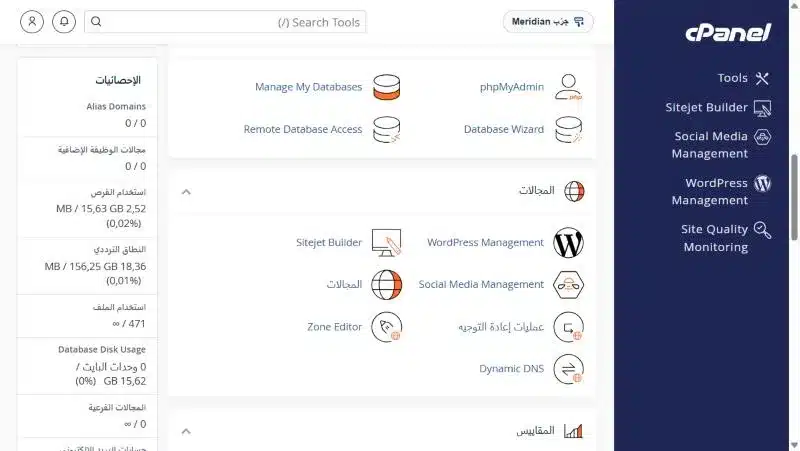
| الأداة | ماذا تفعل | الشرح |
|---|---|---|
| المجالات | تضيف نطاقاً أو نطاقاً فرعياً، وتفعّل تحويل HTTPS | إضافة أكثر من نطاق |
| عمليات إعادة التوجيه | تحوّل صفحة أو نطاقاً إلى رابط آخر (301 أو 302) | إعادة التوجيه |
| Zone Editor | تضيف وتعدّل سجلات DNS للنطاق | |
| WordPress Management | تدير مواقع ووردبريس من مكان واحد | |
| Dynamic DNS | لربط نطاق فرعي بعنوان IP متغيّر |
صفحة المجالات #
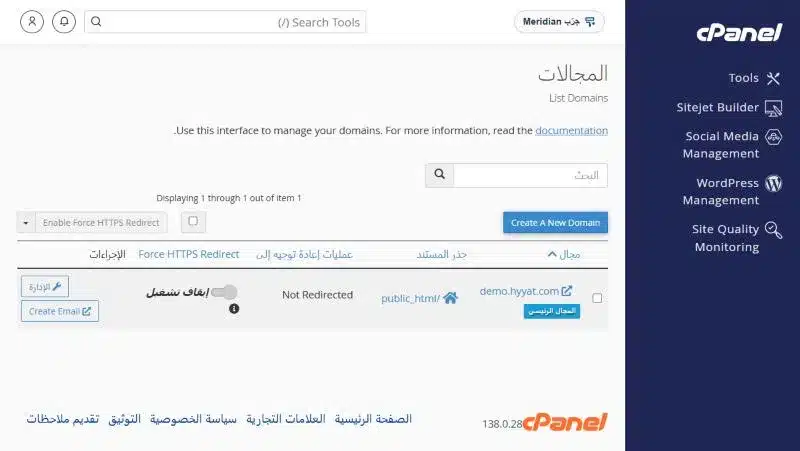
تعرض كل نطاقاتك، ومجلد كل نطاق (جذر المستند)، وحالة Force HTTPS Redirect. من هنا:
- Create A New Domain: لإضافة نطاق جديد أو نطاق فرعي.
- Force HTTPS Redirect: فعّله ليفتح موقعك دائماً بـ https، بعد أن تكون شهادة SSL فعّالة.
- الإدارة: لتغيير مجلد النطاق أو حذفه.
- Create Email: لإنشاء بريد على هذا النطاق مباشرة.
محرر المنطقة Zone Editor #
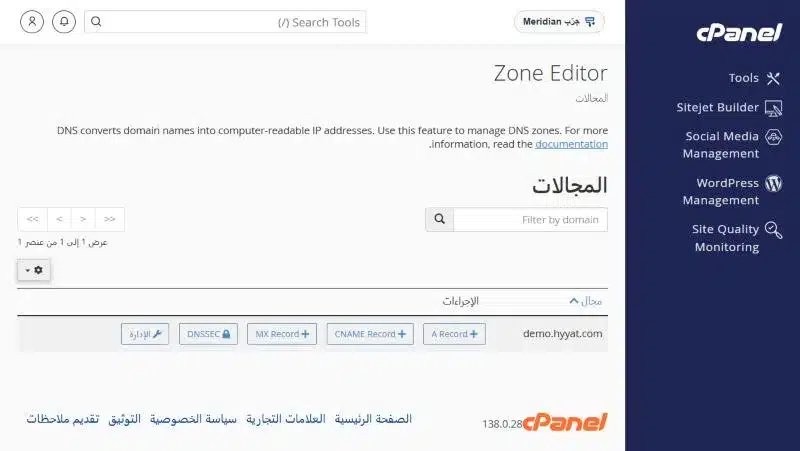
يعرض نطاقاتك وبجانب كل نطاق أزرار سريعة: A Record وCNAME Record وMX Record. وزر الإدارة يعرض كل السجلات لتعديلها أو حذفها.
قسم البرنامج: إصدار PHP #
في قسم البرنامج افتح إدارة MultiPHP: تعرض إصدار PHP الافتراضي للسيرفر، وجدولاً بنطاقاتك. حدد النطاق، واختر الإصدار من القائمة، ثم اضغط تطبيق.
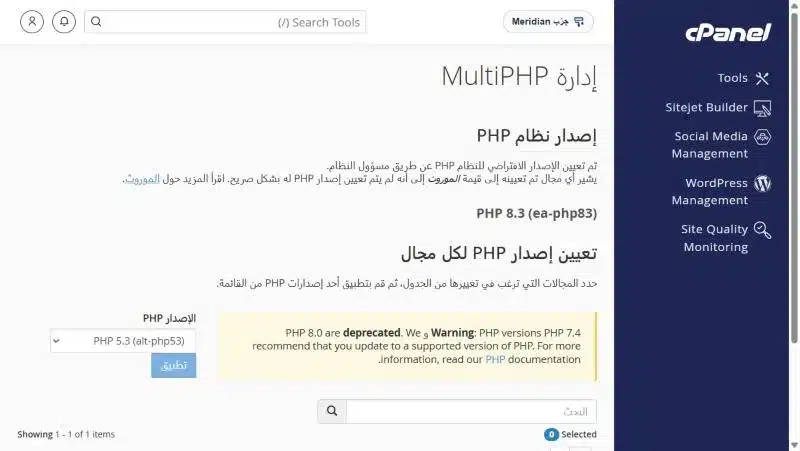
وفيه أيضاً Select PHP Version لتفعيل إضافات PHP، ومحرر MultiPHP INI لتعديل إعدادات مثل حجم الرفع. التفاصيل في تغيير إصدار PHP.
أنواع النطاقات في cPanel #
| النوع | مثال | متى تستخدمه |
|---|---|---|
| النطاق الأساسي | example.com | النطاق الذي فُتحت به الاستضافة |
| نطاق إضافي | example.net | موقع مستقل آخر على نفس الاستضافة، إن سمحت باقتك |
| نطاق فرعي | blog.example.com | قسم مستقل من موقعك، مثل مدونة أو متجر |
| نطاق مستعار (Alias) | example.org | نطاق يعرض نفس موقعك الأساسي |
سجلات DNS الأكثر استخداماً #
| السجل | وظيفته |
|---|---|
| A | يربط النطاق بعنوان IP للسيرفر |
| CNAME | يجعل نطاقاً فرعياً يشير إلى نطاق آخر، مثل www |
| MX | يحدد السيرفر الذي يستقبل بريد نطاقك |
| TXT | للتحقق من ملكية النطاق، ولسجلات SPF وDKIM التي تحمي بريدك من السبام |
لماذا تصل رسائلك إلى السبام؟ غالباً بسبب سجلات SPF وDKIM. راجع تفعيل SPF وDKIM.
أخطاء شائعة وحلها #
- أضفت نطاقاً ولا يفتح: تأكد أن خوادم أسماء النطاق (Nameservers) تشير إلى استضافتنا، وانتظر انتشار DNS الذي قد يستغرق بضع ساعات.
- تظهر صفحة cPanel الافتراضية بدل موقعك: راجع حل مشكلة defaultwebpage.cgi.
- الموقع يعمل بـ http فقط: تأكد أن شهادة SSL فعّالة، ثم فعّل Force HTTPS Redirect.
- الموقع توقف بعد تغيير إصدار PHP: ارجع للإصدار السابق من إدارة MultiPHP، ثم حدّث الإضافات قبل المحاولة مجدداً.
ما الفرق بين أدوات PHP الثلاث؟ #
- إدارة MultiPHP: تختار إصدار PHP لكل نطاق.
- Select PHP Version: تفعّل إضافات PHP مثل ioncube أو imagick.
- محرر MultiPHP INI: تعدّل إعدادات مثل upload_max_filesize وmemory_limit.
خلاصة #
- صفحة المجالات لإضافة النطاقات وتفعيل تحويل HTTPS.
- Zone Editor لسجلات DNS، بحذر.
- إدارة MultiPHP لاختيار إصدار PHP لكل نطاق.
تريد إضافة أكثر من موقع؟ اختر استضافة الشركات.
أسئلة شائعة #
كيف أضيف نطاقاً جديداً في cPanel؟
من قسم المجالات افتح «المجالات» واضغط Create A New Domain.
كيف أجبر موقعي على HTTPS؟
في صفحة المجالات فعّل Force HTTPS Redirect بجانب النطاق، بعد تفعيل شهادة SSL.
أين أغيّر إصدار PHP؟
من قسم البرنامج افتح إدارة MultiPHP، حدد النطاق واختر الإصدار ثم تطبيق.
كم يستغرق ظهور نطاق جديد؟
إن كانت خوادم الأسماء تشير إلى استضافتنا، يظهر غالباً خلال ساعات قليلة بعد انتشار DNS.
هل أعدّل سجلات DNS من cPanel أم من Cloudflare؟
إن كان نطاقك يعمل عبر Cloudflare فعدّلها من Cloudflare، وإلا فمن Zone Editor في cPanel.


