

آخر تحديث:
رفعت نسخة موقعك في ملف مضغوط كبير، وحاولت فك ضغطه من مدير الملفات فتوقفت الصفحة في منتصف العملية. أو عندك قاعدة بيانات كبيرة لا يكتمل استيرادها من phpMyAdmin. في مواقف كهذه، أمر واحد في Terminal ينجز ما تتعثر فيه الواجهة، لأنه يعمل على السيرفر مباشرة ولا ينتظر المتصفح.
ما هو Terminal في cPanel؟ #
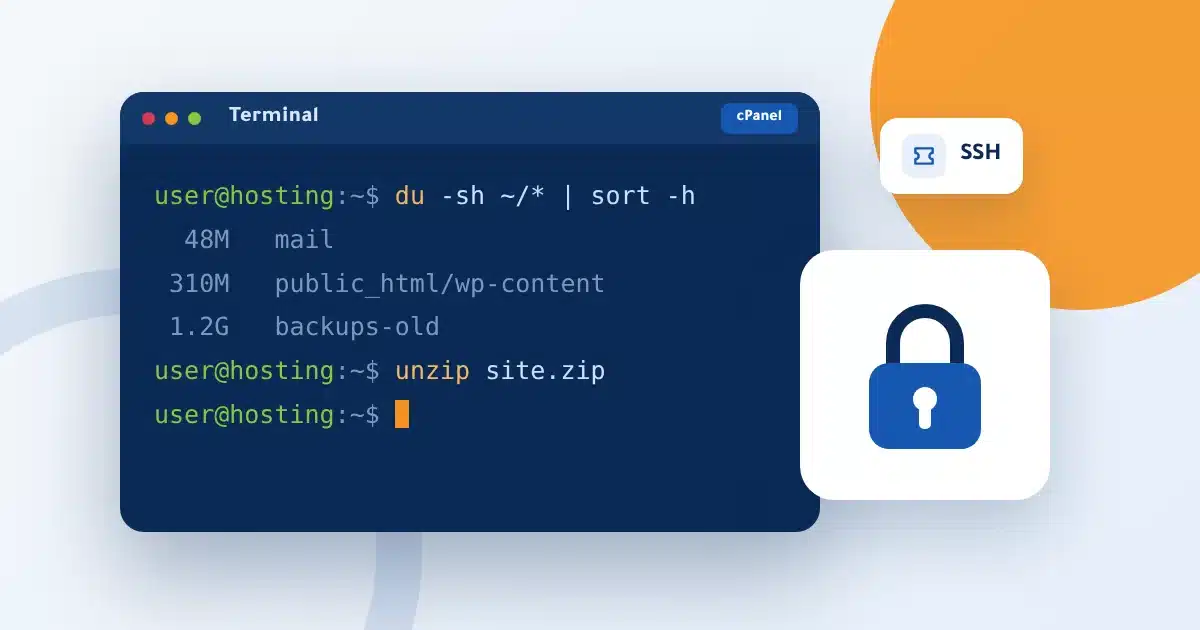
Terminal، ويسميه بعض الناس «التيرمنل» أو «الطرفية» أو «سطر الأوامر»، نافذة داخل لوحة cPanel تكتب فيها أوامر نصية فتُنفَّذ على حسابك في السيرفر فوراً. وهو نفس ما يحصل عليه المطور عندما يدخل عبر SSH من برنامج على جهازه، لكن من المتصفح ودون تثبيت أي برنامج.
| Terminal داخل cPanel | الدخول عبر SSH من جهازك | |
|---|---|---|
| أين يعمل؟ | في المتصفح، من داخل لوحة cPanel. | من برنامج على جهازك، مثل الطرفية في ويندوز أو ماك. |
| ماذا تحتاج؟ | تسجيل الدخول إلى cPanel فقط. | عنوان السيرفر والمنفذ واسم المستخدم ومفتاح الدخول. |
| مناسب لـ | أمر سريع بين حين وآخر. | العمل اليومي، ونقل الملفات بأدوات مثل SFTP. |
متى تحتاجه فعلاً؟ #
- فك ضغط ملف كبير لا يكتمل في مدير الملفات.
- استيراد قاعدة بيانات كبيرة أو تصديرها. اقرأ تركيب قاعدة بيانات من خلال الشل.
- معرفة المجلدات التي تستهلك مساحة حسابك بأمر واحد.
- تشغيل أدوات المطورين التي تعمل من سطر الأوامر، حسب الأدوات المتاحة على السيرفر.
هذه أوامر من هذا النوع. الأول يعرض أحجام المجلدات، والثاني يفك ضغط ملف داخل مجلد الموقع، والثالث يستورد قاعدة بيانات:
du -sh ~/* | sort -h
unzip ~/public_html/site.zip -d ~/public_html/
mysql -u USER -p DBNAME < ~/backup.sql
لماذا يكون مغلقاً افتراضياً؟ #
لأن الأمر في Terminal يُنفَّذ فوراً، بلا سلة مهملات ولا رسالة «هل أنت متأكد؟». أمر حذف بمسار خاطئ قد يمسح الموقع كله في ثانية. وإذا سُرقت بيانات الدخول إلى لوحتك، يستطيع المهاجم من Terminal أن يفعل الكثير بسرعة. لذلك نتركه مغلقاً لمن لا يحتاجه، ونفتحه لمن يطلبه وهو يعرف ما يفعل.
كيف تطلب تفعيله في حياة هوست؟ #
- تأكد من خطتك: Terminal متاح في خطة حياة سرفر والخطط الأعلى منها، بلا رسوم إضافية. وإذا كانت خطتك أقل، يمكنك الترقية من منطقة العميل. اطّلع على خطط استضافة الشركات.
- افتح تذكرة: من منطقة العميل، إلى قسم الدعم الفني، واكتب أنك تريد تفعيل Terminal لحسابك واذكر اسم النطاق.
- وافق على الإقرار: نرسل لك في التذكرة إقرار المخاطر، وترد عليه بكلمة «أوافق».
- استلم التفعيل: نفعّل Terminal لحسابك، ونرسل لك في رد التذكرة بيانات الدخول عبر SSH إن احتجتها.
وكل أحكام الخدمة مكتوبة في القسم 11 من اتفاقية الاستضافة.
طريقة فتح Terminal بعد التفعيل #
- سجّل الدخول إلى cPanel: من منطقة العميل أو من رابط لوحتك المعتاد.
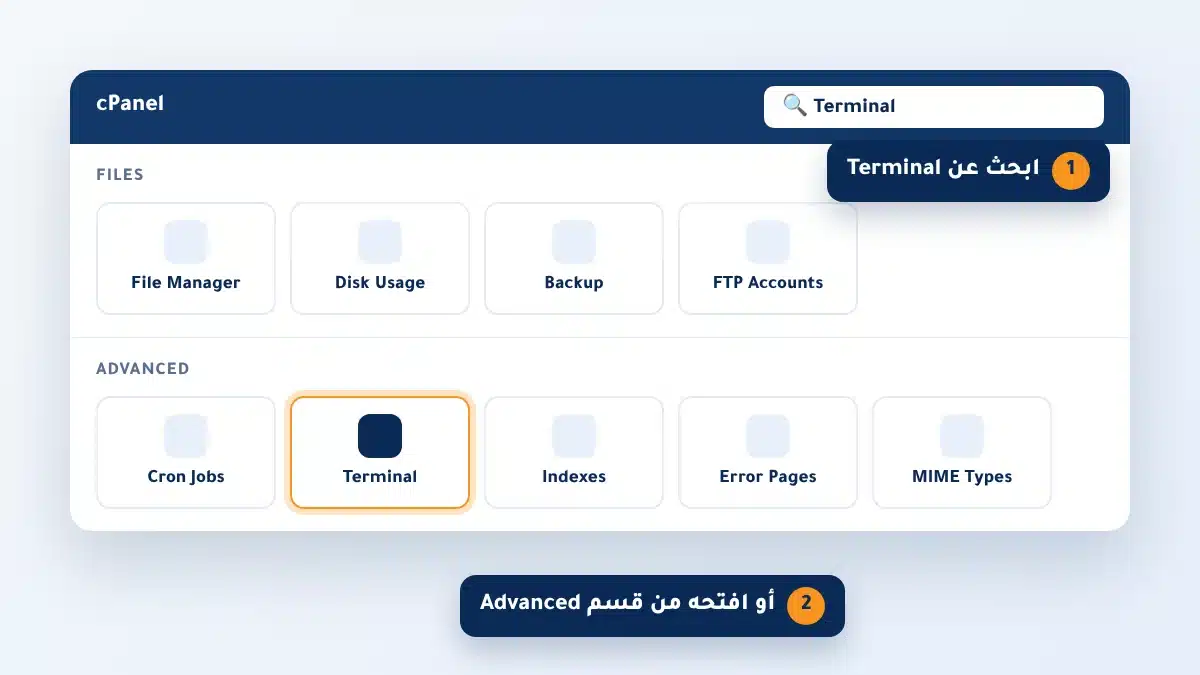
- ابحث عن Terminal: اكتب «Terminal» في مربع البحث أعلى اللوحة، أو افتحه من قسم «Advanced».
- اقرأ رسالة التحذير: قد تظهر رسالة تحذير في أول مرة. اقرأها ثم اضغط زر المتابعة.
- اكتب الأمر: اكتب الأمر واضغط Enter. وللخروج اكتب exit أو أغلق الصفحة.
الدخول من جهازك بمفتاح آمن #
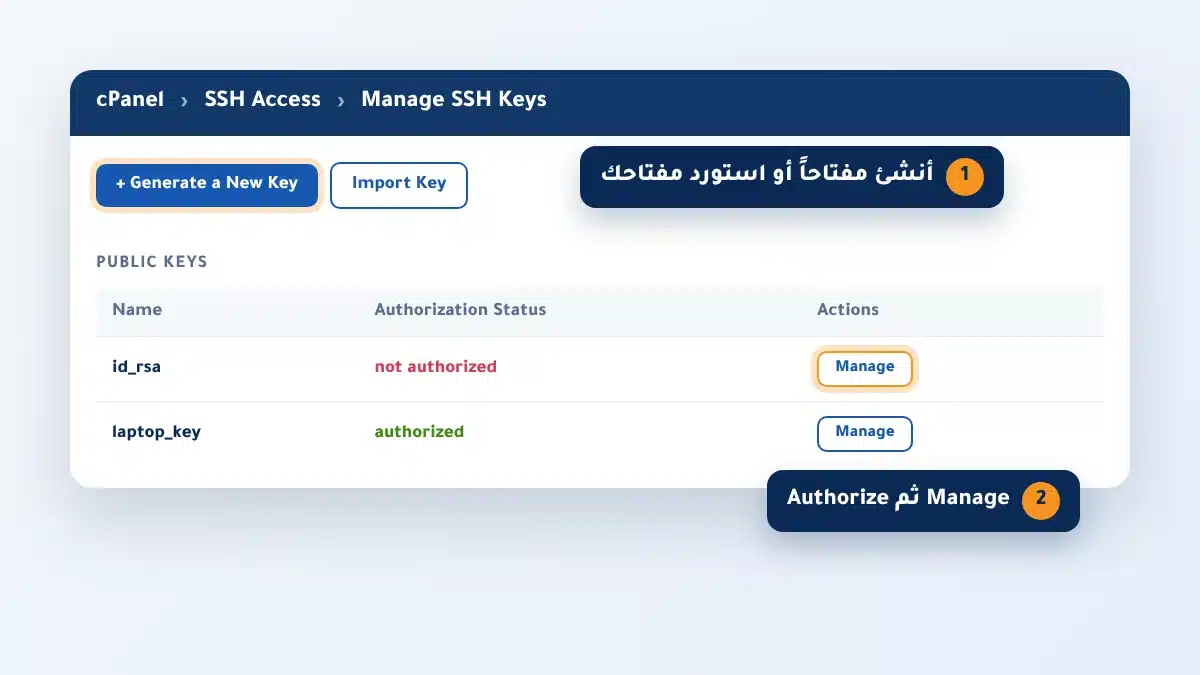
إذا أردت العمل من برنامج على جهازك، فالدخول بالمفتاح أأمن من كلمة المرور. أنشئ المفتاح أو استورد مفتاحك من صفحة «SSH Access» في cPanel، ثم فعّله بزر «Authorize». وخطوات الاتصال من ويندوز وماك ولينكس مشروحة في شرح الاتصال عن بعد بالسيرفر عن طريق SSH.
قواعد تحميك وتحمي موقعك #
- لا تنسخ أمراً من الإنترنت قبل أن تفهم ما يفعله.
- لا تشارك بيانات الدخول أو المفتاح مع أحد، ولا ترسلها في واتساب أو البريد.
- لا تشغّل برامج تبقى تعمل في الخلفية. للمهام المتكررة استخدم المهام المجدولة في cPanel.
- فعّل التحقق بخطوتين في cPanel، لأن من يدخل لوحتك يصل إلى Terminal أيضاً.
- إذا انتهت حاجتك إلى Terminal، اطلب إغلاقه بتذكرة.
ما يجب أن تعرفه عن Terminal في حياة هوست #
- Terminal مقيّد داخل حسابك فقط، ولا يصل إلى ملفات غيرك أو إلى النظام.
- الدعم الفني لا يشمل شرح الأوامر أو إصلاح ما ينتج عنها، ويمكن تقديم الإصلاح بعرض سعر منفصل.
- قد نغلقه فوراً عند وجود خطر على السيرفر، ونُشعرك بالسبب.
- يُغلق إذا خُفّضت خطتك إلى خطة لا تشمله.
أسئلة شائعة #
هل Terminal هو نفسه SSH؟
كلاهما يفتح سطر الأوامر على حسابك. Terminal يعمل من المتصفح داخل cPanel، وSSH من برنامج على جهازك.
لماذا لا يعمل Terminal في حسابي؟
غالباً لأنه غير مفعّل لحسابك، فهو مغلق افتراضياً. افتح تذكرة لطلب تفعيله إذا كانت خطتك تشمله.
هل يمكنني الوصول إلى ملفات النظام أو حسابات أخرى؟
لا. Terminal مقيّد داخل حسابك فقط.
هل تفعيل Terminal برسوم؟
لا، هو مجاني في خطة حياة سرفر والخطط الأعلى منها.


