

آخر تحديث:
باختصار: لإضافة بريد موقعك على iPhone/iPad: الإعدادات ← البريد ← حسابات البريد ← إضافة حساب ← آخر (في الإصدارات الأقدم: كلمات السر والحسابات)، ثم اختر IMAP وأدخل mail.yourdomain.com كخادم وارد وصادر مع بريدك الكامل وكلمة المرور. نوصي بـ IMAP لأن POP يحذف الرسائل من السيرفر بعد تنزيلها.
تحتاج بريداً رسمياً لشركتك؟ استضافة الشركات من حياة هوست تجمع موقعك وبريداً بعدد حسابات غير محدود باسم نطاقك (مثل [email protected]) من 77$ سنوياً، مع حد إرسال أعلى ونقل مجاني لبريدك الحالي ودعم عربي يرد على التذاكر خلال 24 ساعة كحد أقصى. قارن أنواع الاستضافة.
إعداد حساب البريد الالكتروني على أجهزة iPhone/iPad #
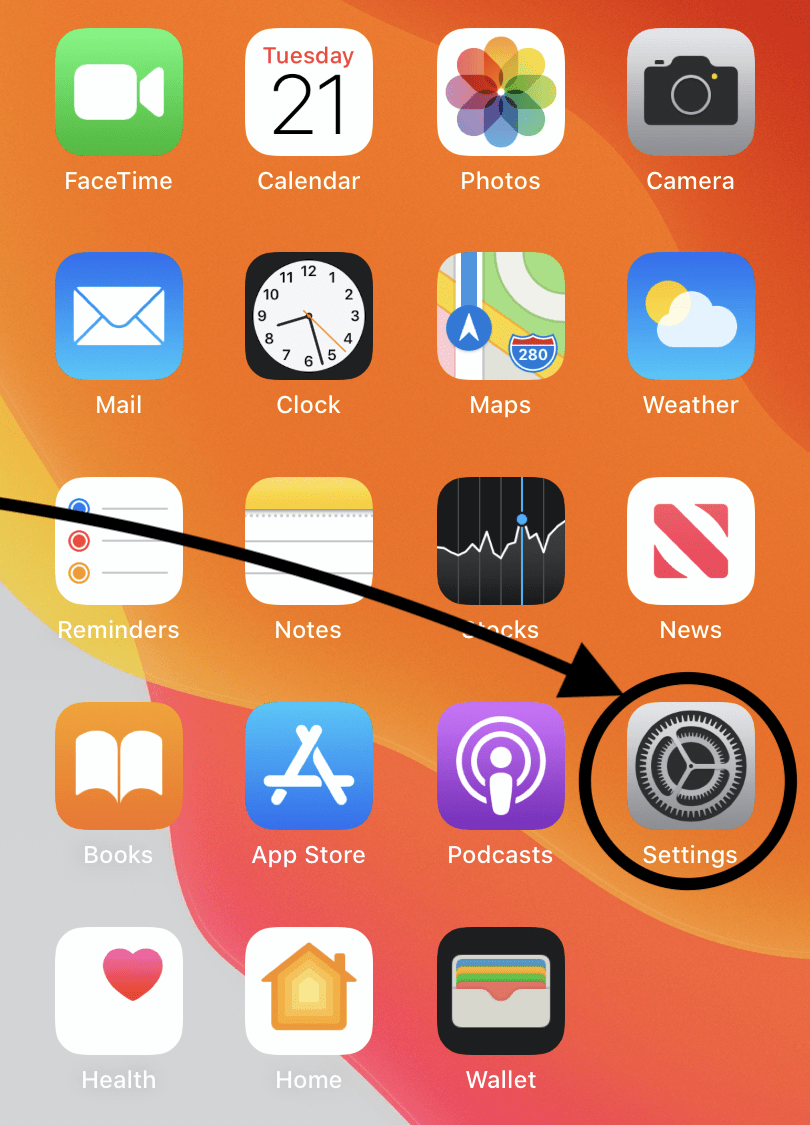
1- اضغط على “Settings” من الشاشة الرئيسية. #
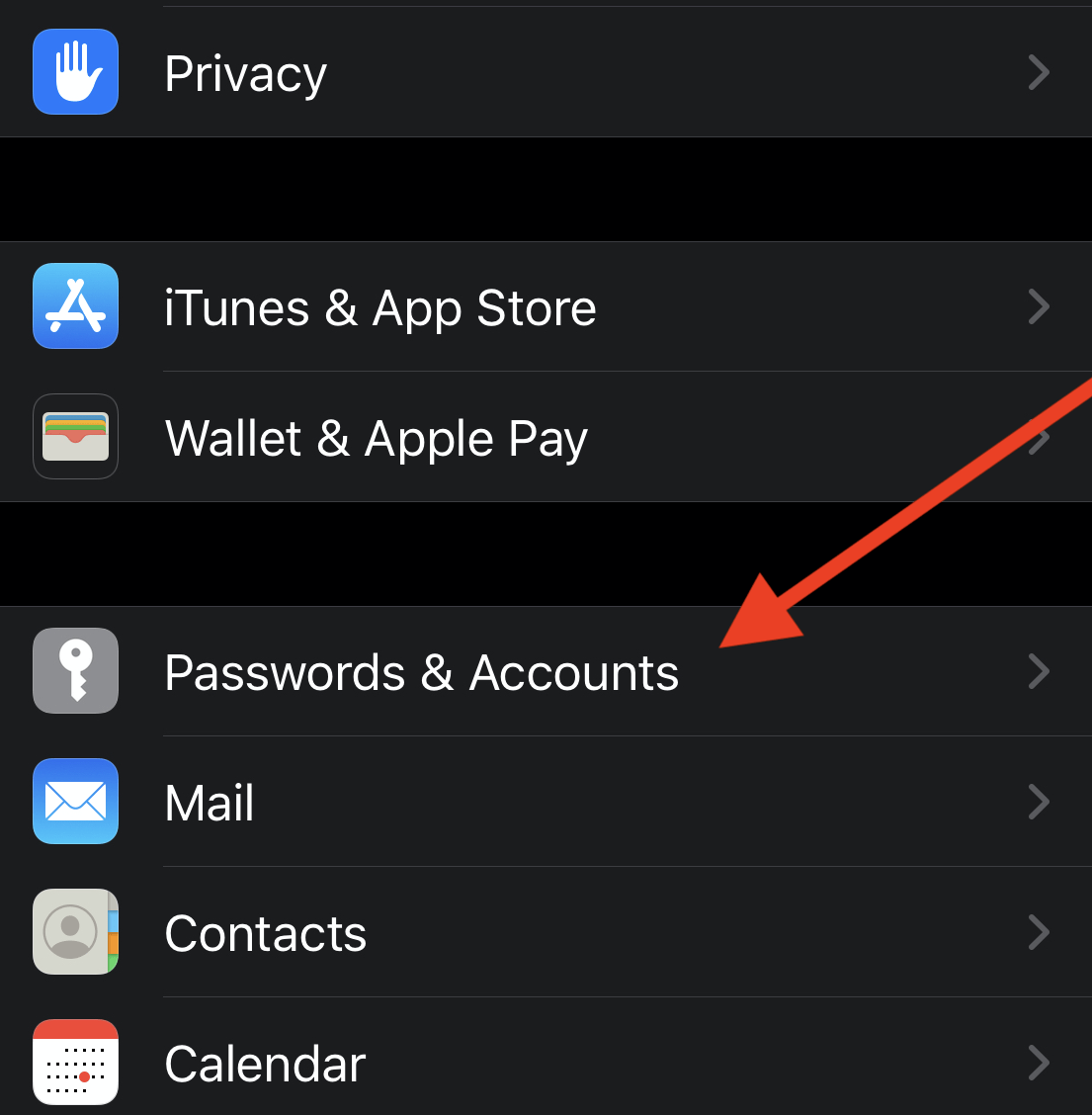
2- قم باختيار Passwords & Accounts. #
في الاصدارات الاقديمه اختار #
Mail, Contacts, Calendars #
 #
#
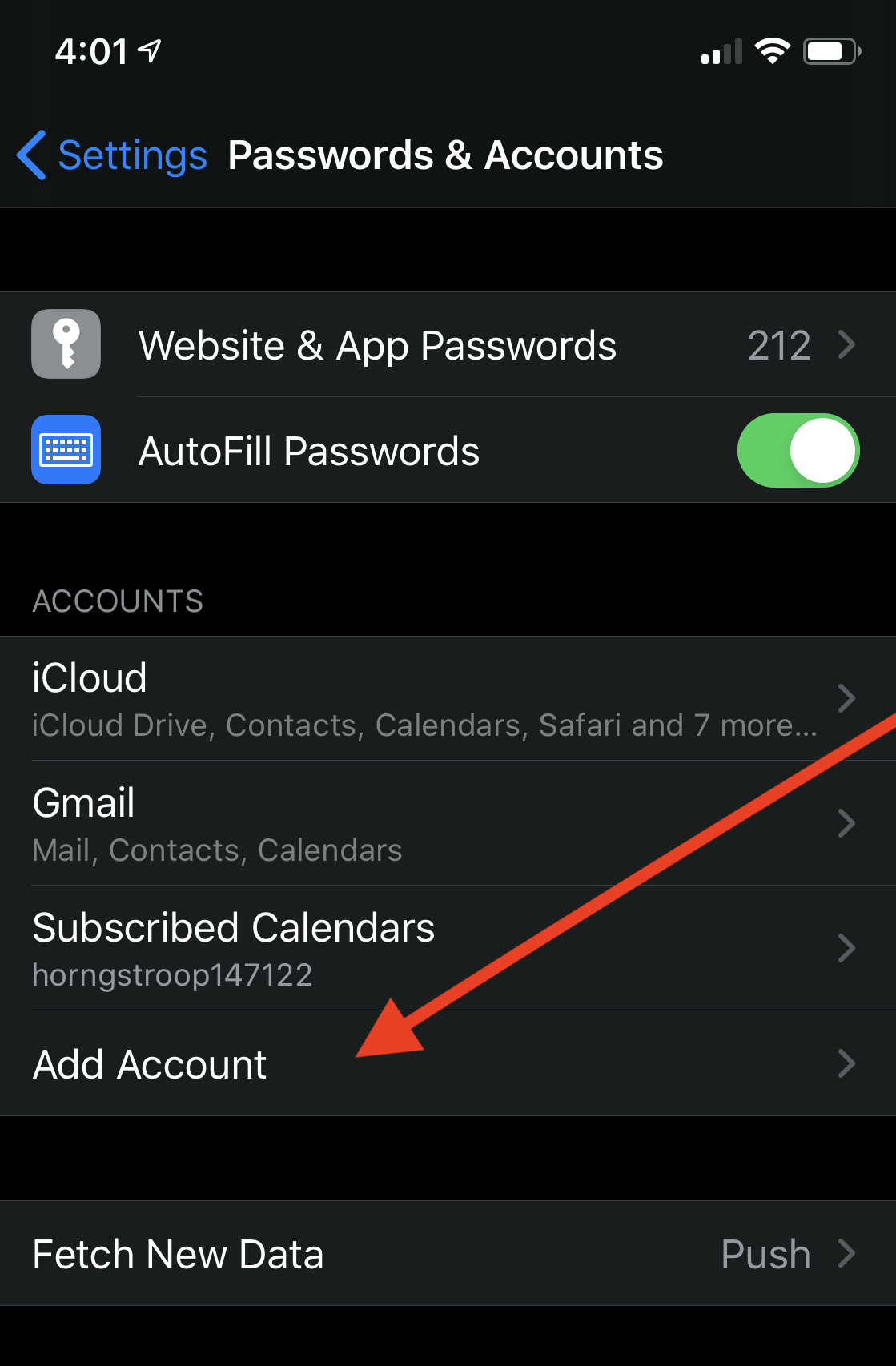
3- اضغط على Add Account. #
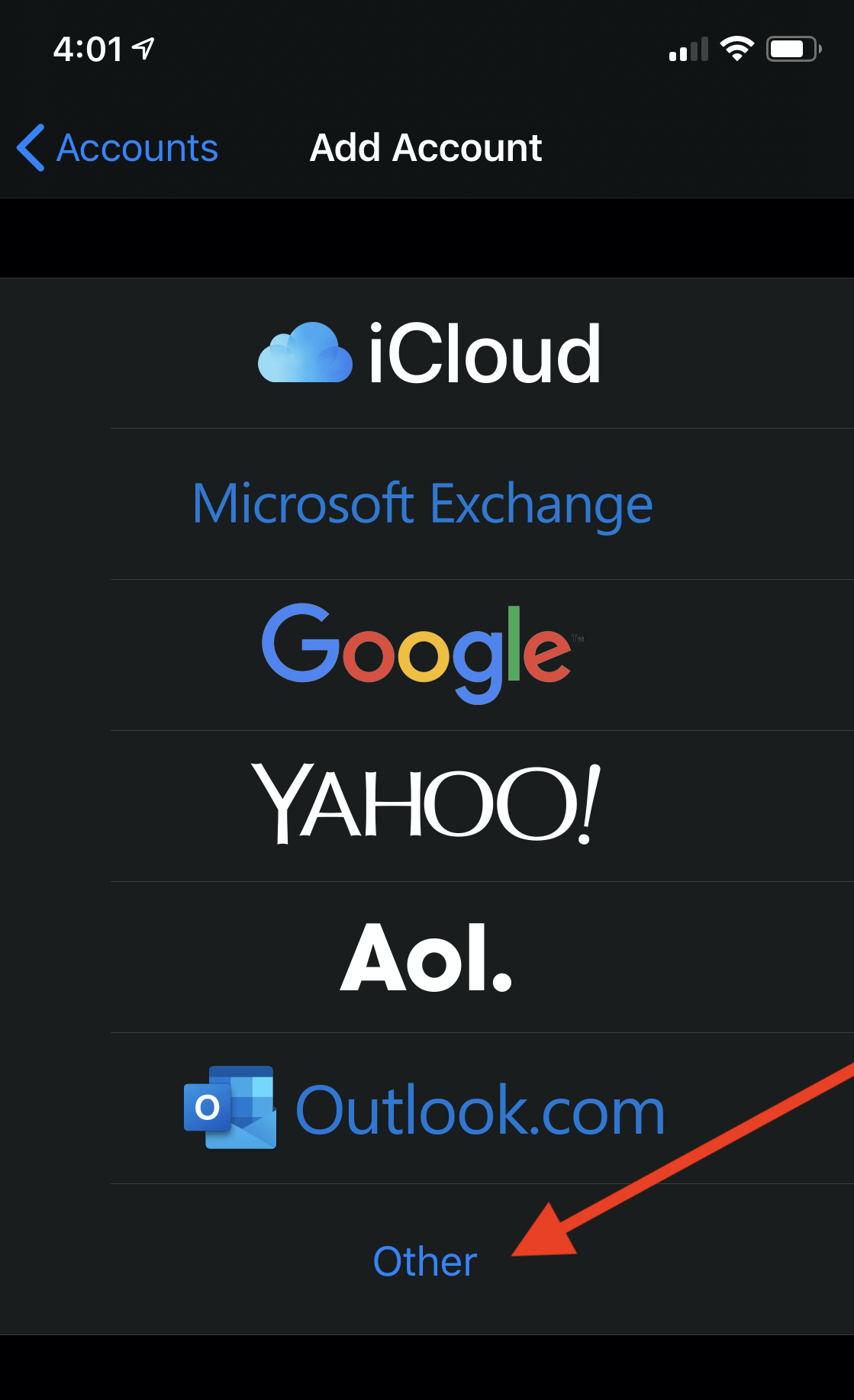
4- قم باختيار Other من آخر القائمة. #
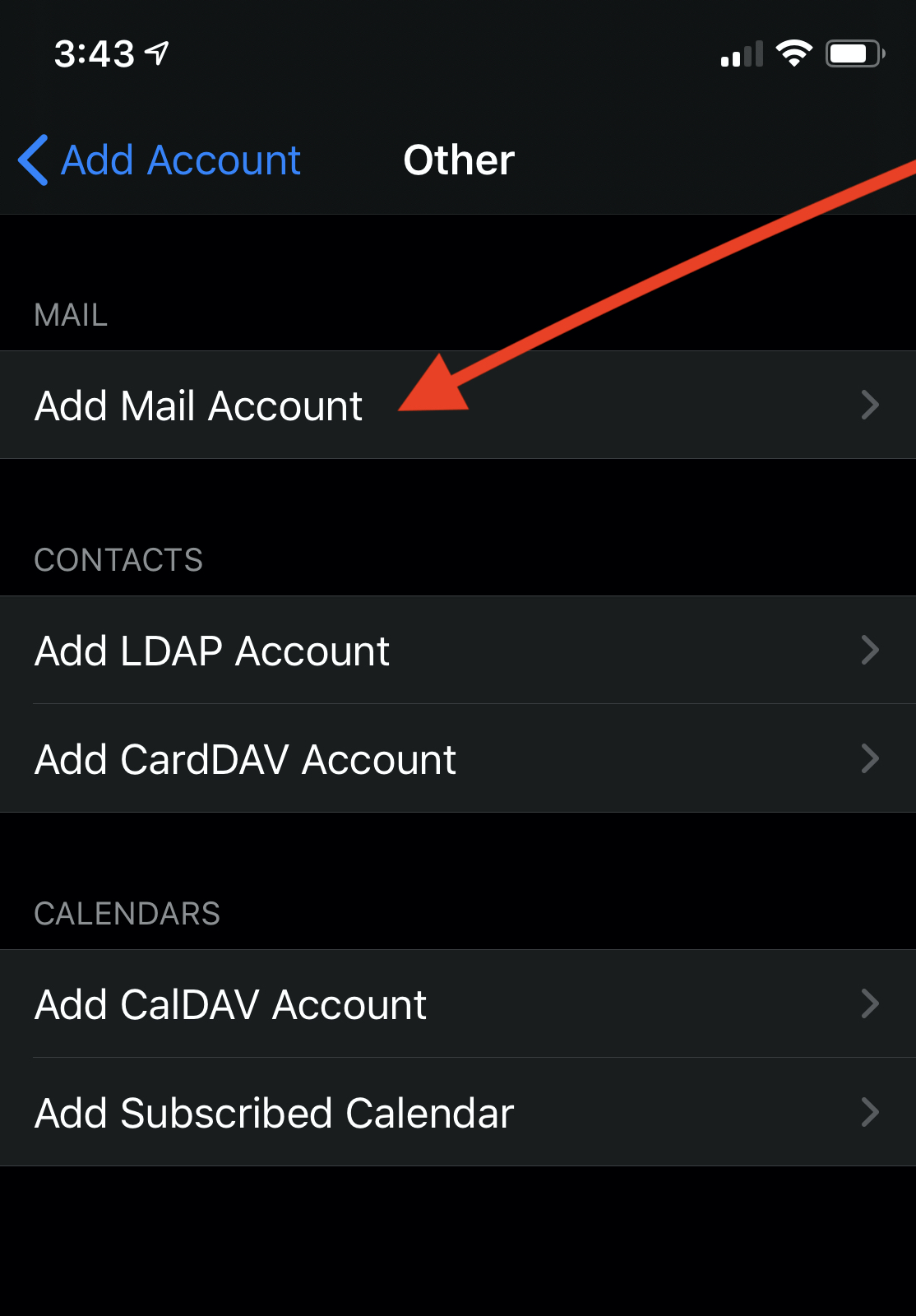
5- قم باختيار Add Mail Account . #
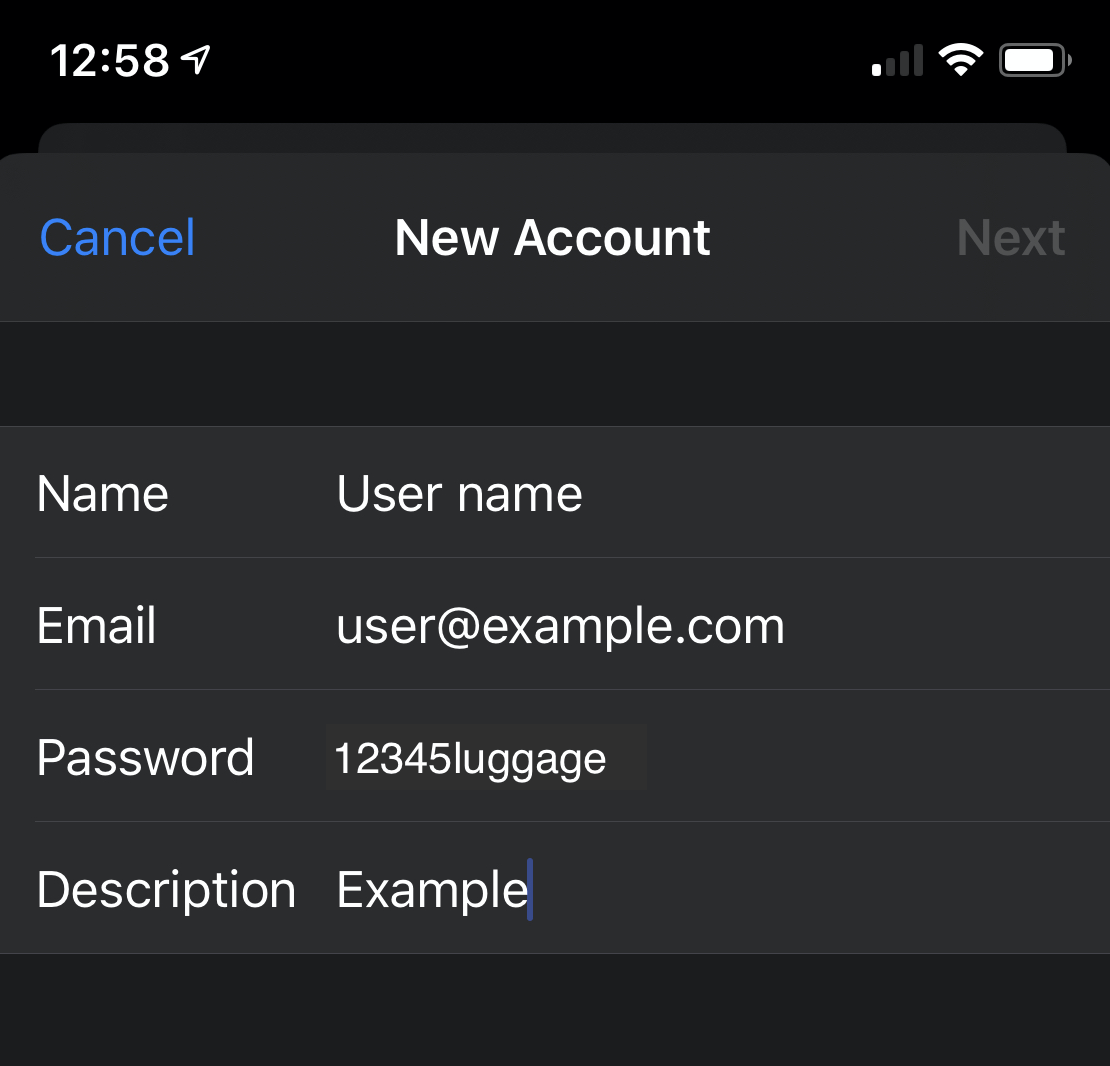
6- من خلال صفحة New Account قم بادخال البيانات التالية : #
Name: أدخل الاسم الذي تريده ان يظهر للمستقبل. #
Address: أدخل عنوان بريدك الإلكتروني بالكامل. #
Password: قم بإدخال كلمة المرور الخاصة بك. #
Description:يمكنك كتابة أي وصف ، ثم اضغط على Next. #
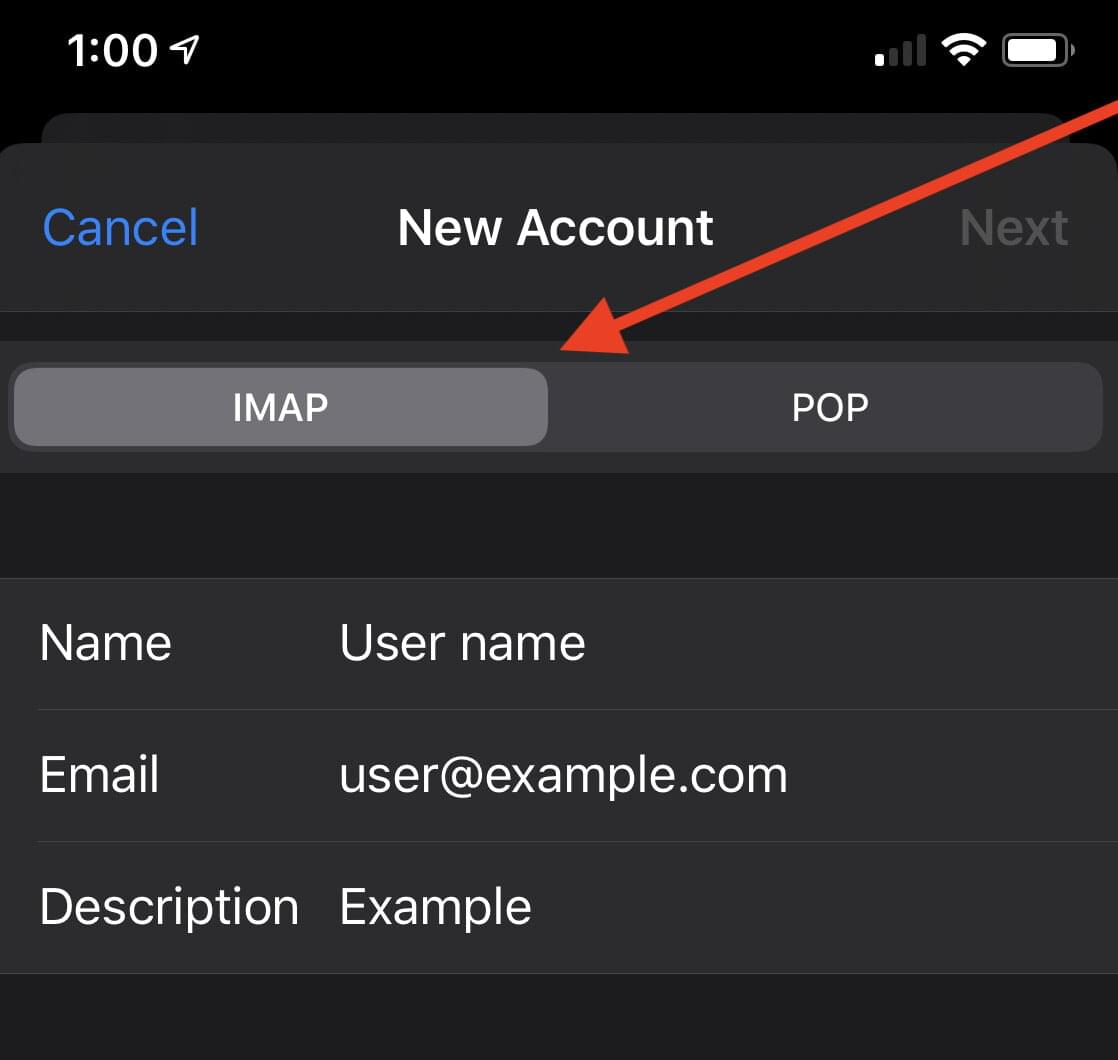
7-اضغط على IMAP أو POP و ادخل البيانات التالية: #
Name: أدخل الاسم الذي تريده ان يظهر للمستقبل. #
Email: أدخل عنوان بريدك الإلكتروني . #
Description:قم بكتابه اي وصف تريده. #
ملحوظة: نوصي بتحديد نوع صندوق بريد IMAP. إذا حددت نوع صندوق بريد POP3 ، فسيقوم عميل البريد الخاص بالجهاز المحمول بتنزيل جميع رسائل البريد الإلكتروني الخاصة بالحساب ، ثم إزالة الرسائل من الخادم. لن تتمكن من الوصول إلى هذه الرسائل من أي برنامج بريد آخر.
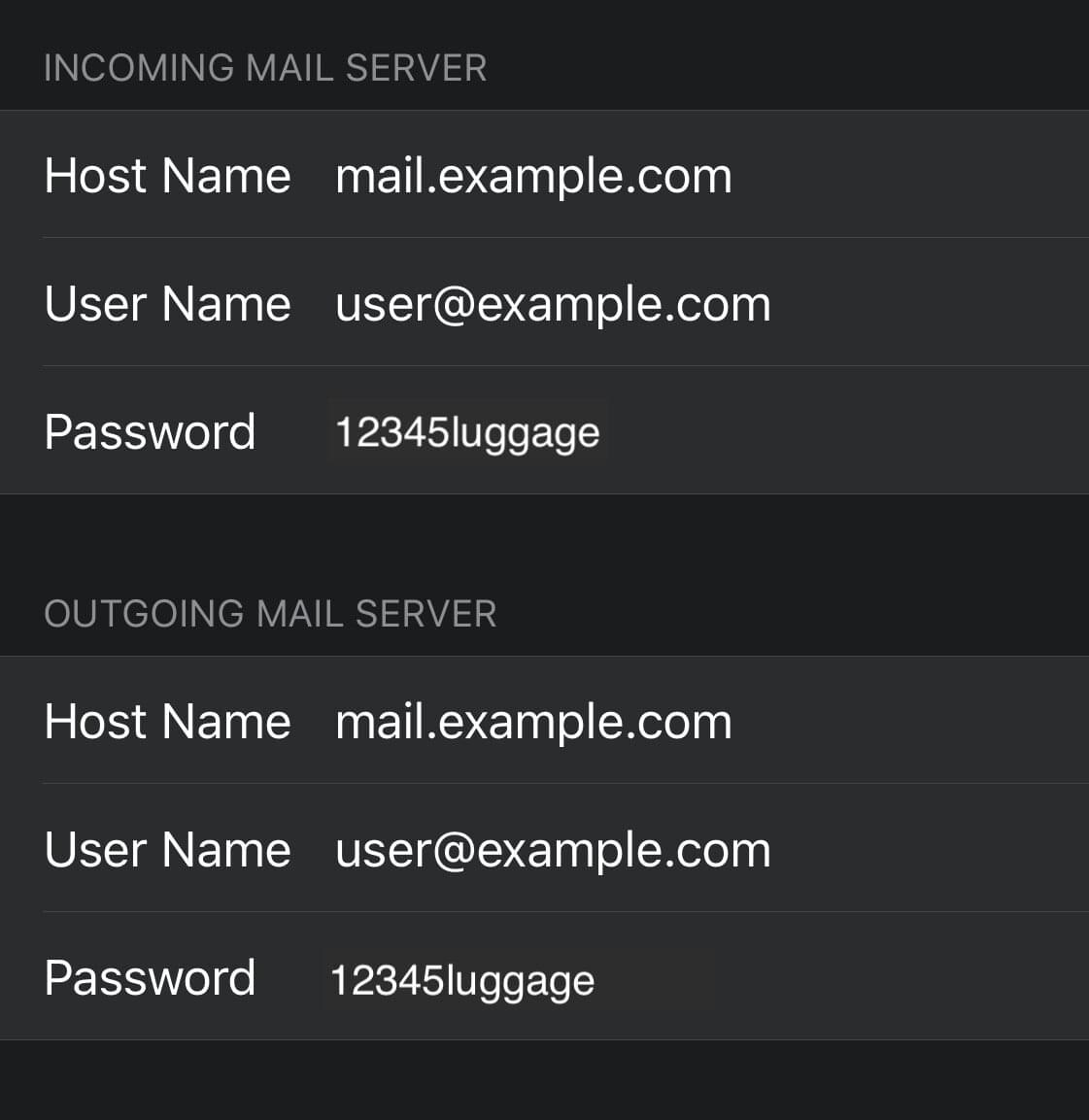
8- من خلال قائمة Incoming Mail Server قم بتعبئة البيانات المطلوبة كاﻵتي : #
Host Name: mail.yourdomain.com #
حيث أن yourdomain.com هو إسم النطاق الخاص بموقعك. #
User Name: ادخل بريدك الالكتروني كاملا. #
Password: قم بإدخال كلمة المرور الخاصةببريدك اﻻلكتروني. #
9- من خلال قائمة Outgoing Mail Server قم بتعبئة البيانات المطلوبة كاﻵتي : #
Host Name: mail.yourdomain.com #
حيث أن yourdomain.com هو إسم النطاق الخاص بموقعك. #
User Name: ادخل بريدك الالكتروني . #
Password: قم بإدخال كلمة المرور الخاصة بك. #
ملاحظة: في حالة اختيار POP3 Account فإن الرسائل سوف تخزن في الهاتف فقط اما في حالة اختيار IMAP Account فإن الرسائل سوف تخزن في الهاتف وفي الخادم. #
10-اضغط على Next. #
11- قم بالضغط على Save. #
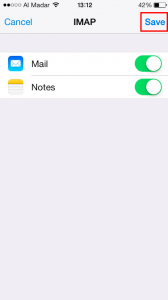
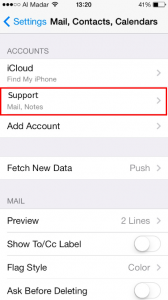
12- عند الانتهاء يمكنك ملاحظة وجود حسابك ضمن قائمة Accounts. #
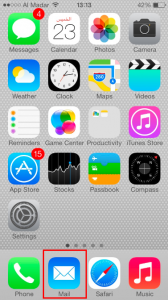
13- قم بالرجوع إلي الشاشة الرئيسية للجهاز لتتمكن من الدخول الى حسابك عن طريق أيقونة Mail. #
مع تحيات فريق عمل حياه هوست #
شروحات اخري #
إعداد برنامج البريد الإلكتروني لإستخدام الإتصال المشفر علي Mac OS #
إعداد برنامج البريد الإلكتروني لإستخدام الإتصال المشفر على اجهزه – iPhone , iPad , iPod #
خدمة ذات صلة: خطط استضافة البريد من حياة هوست، مع دعم فني عربي يرد على التذاكر خلال 24 ساعة كحد أقصى.