

آخر تحديث:
باختصار: صفحة cgi-sys/defaultwebpage.cgi تظهر غالباً بعد نقل الموقع أو تغيير DNS لأن جهازك ما زال يستخدم عنوان السيرفر القديم. الحل: امسح كاش المتصفح، ثم امسح كاش DNS (في ويندوز: ipconfig /flushdns، وفي ماك: sudo killall -HUP mDNSResponder)، وانتظر اكتمال انتشار DNS.
تبحث عن استضافة لموقعك؟ قارن أنواع الاستضافة في حياة هوست (المشتركة، ووردبريس، السعودية، الشركات) واختر الأنسب لموقعك، كلها بلوحة cPanel وSSL مجاني ونقل مجاني ودعم عربي يرد على التذاكر خلال 24 ساعة كحد أقصى.
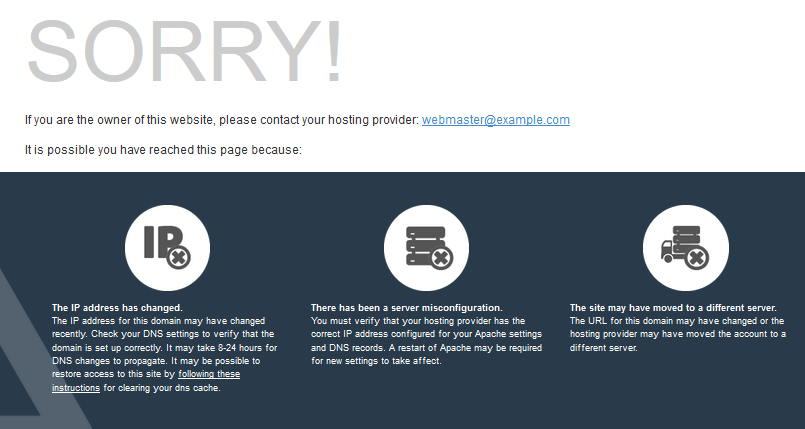
حل مشكله cgi-sys/defaultwebpage.cgi #
في بعض الاحيان عند نقل استضافه او عمل استضافه جديدة يتم التحويل الي هذه الصفحة #
 #
#
وهناك عده اسباب قد تكون سبب ظهور هذه الصفحه سوف نتناولها بالتفصيل #
1- الملفات المؤقتة الخاص بالمتصفح الخاص بك ويتم حدذف الملفات المؤفتة الخاص بك كما في الشروحات التالية : #
#
طريقة حذف الملفات المؤقتة من متصفح فاير فوكس #
طريقة حذف الملفات المؤقتة من متصفح ميكروسوفت إيدج #
طريقة حذف الملفات المؤقتة من متصفح قوقل كروم #
#
2- DNS Cache في بعض الاحيان يقوم الجهاز بتخزين dns الخاص بالاستضافه القديمة ولابد من مسح هذا الcache كما قي الشرح التالي: #
نظام التشغيل Windows 8 ,10 #
1- نقوم بالضغط علي مفتاح Win+r من الكي بورد #
2- سوف يظهر لنا موجة الاوامر الخاص ب windows وهو Run كما بالصوره التاليه #
 #
#
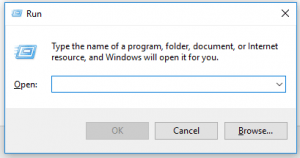
3- نقوم باضافه الامر التالي ipconfig /flushdns ثم نقوم بالضغط علي ok #
سوف يظهر لنا بعد قليل الرسالة التالية والتي تفيد بانتهاء العملية : #
Windows IP configuration successfully flushed the DNS Resolver Cache. #
#
نظام التشغيل Windows 7 #
1- من قائمة ابدأ او Start #
2- نقوم بكتابة cmd في المربع المخصص بالبحث في قائمة ابدأ او Start #
3- نقوم بالضغط علي زر الموس الايمن تظهر لنا قائمه نختار منها Run as Administrator سوف يظهر لنا المربع التالي #
#
4- نقوم باضافة الامر التالي ipconfig /flushdns #
سوف يظهر لنا بعد قليل الرسالة التالية والتي تفيد بانتهاء العملية : #
Windows IP configuration successfully flushed the DNS Resolver Cache. #
#
نظام التشغيل MacOS 10.10.4 والنسخ الاحدث #
1- نقوم بالضغط علي Applications. #
2-نقوم بالضغط علي Utilities. #
3- نضغط علي Terminal. #
4- نقوم باضافة الامر التالي sudo killall -HUP mDNSResponder #
اذا نجح الامر سوف لا تظهر اي رسالة #
#
نظام التشغيل MacOS10.10.1, 10.10.2, 10.10.3 #
1- نقوم بالضغط علي Applications. #
2- نقوم بالضغط علي Utilities. #
3- نقوم بالضغط علي Terminal. #
4- نقوم باضافة الامر التالي sudo discoveryutil mdnsflushcache #
في حاله تجاح الامر لا تظهر اي رسالة #
#
مع تحيات فريق عمل حياه هوست #
خدمة ذات صلة: خطط الاستضافة المشتركة من حياة هوست، مع دعم فني عربي يرد على التذاكر خلال 24 ساعة كحد أقصى.