

تفعيل الحماية الثنائية لحسابك في منطقة العميل — خطوتان فقط #
تخيّل أن أحدًا عرف بريدك الإلكتروني وكلمة المرور الخاصة بحسابك عندنا — سواء من موقع آخر تسرّبت بياناته، أو رسالة تصيّد وقعت فيها بالخطأ. بدون الحماية الثنائية، سيتمكن من الدخول إلى حسابك في منطقة العميل تمامًا مثلك.
حتى لو عرف أحد كلمة مرورك بالضبط (من تسريب في موقع آخر مثلًا)، الحماية الثنائية هي التي تمنعه من الدخول إلى حسابك عندنا. تفعيلها يستغرق أقل من دقيقتين، وهي مجانية بالكامل، ومتاحة لجميع عملائنا.
الحماية الثنائية (Two-Factor Authentication)، أو ما يُعرف أيضًا بـ”الحماية المزدوجة” أو “التحقق بخطوتين”، تغلق هذا الباب تمامًا: حتى لو عرف أحد كلمة مرورك، لن يستطيع الدخول بدون رمز إضافي موجود فقط في جوالك. تخيّلها مثل الرمز الذي يصلك من واتساب أو من تطبيق بنكك عند تسجيل الدخول من جهاز جديد — نفس الفكرة تمامًا، لكن هنا الرمز يتولّد داخل تطبيق Google Authenticator على جوالك (وليس رسالة نصية)، فلا يمكن لأحد سرقته حتى لو اخترق شريحة جوالك.
لماذا تفعّل الحماية الثنائية الآن بالتحديد؟ #
1/ إذا تسرّبت كلمة مرورك من أي موقع آخر تستخدم فيه نفس كلمة المرور (وهذا يحدث كثيرًا دون أن نلاحظ)، سيبقى حسابك عندنا محميًا.
2/ أي محاولة دخول من جهاز أو متصفح جديد ستتطلب رمزًا من جوالك — أي أنك ستعرف فورًا إذا حاول أحد الدخول إلى حسابك.
3/ لن يستطيع أحد فتح حسابك سواك، حتى لو كانت كلمة المرور بحوزته بالضبط.
4/ الرمز يتغيّر تلقائيًا كل 30 ثانية، فلا فائدة منه حتى لو رآه أحد بالصدفة.
هل تحتاج إلى أشياء معقدة؟ لا، فقط اثنان #
1/ جوال ذكي (أندرويد أو آيفون) — أي جوال عادي حاليًا يكفي.
2/ حساب مفعّل لديك عندنا (ولا يُشترط أن تكون لديك خدمة فعّالة).
الخطوة الأولى لتفعيل الحماية الثنائية: تحميل التطبيق #
اسم التطبيق Google Authenticator — مجاني، من جوجل نفسها، ومتوفر على المتجرين. يمكنك أيضًا الاطلاع على شرح جوجل الرسمي لتطبيق Authenticator لمزيد من التفاصيل.
تحميل لأجهزة Android | تحميل لأجهزة iPhone / iOS
أو ابحث في جوجل بلاي / أب ستور عن Google Authenticator مباشرة.
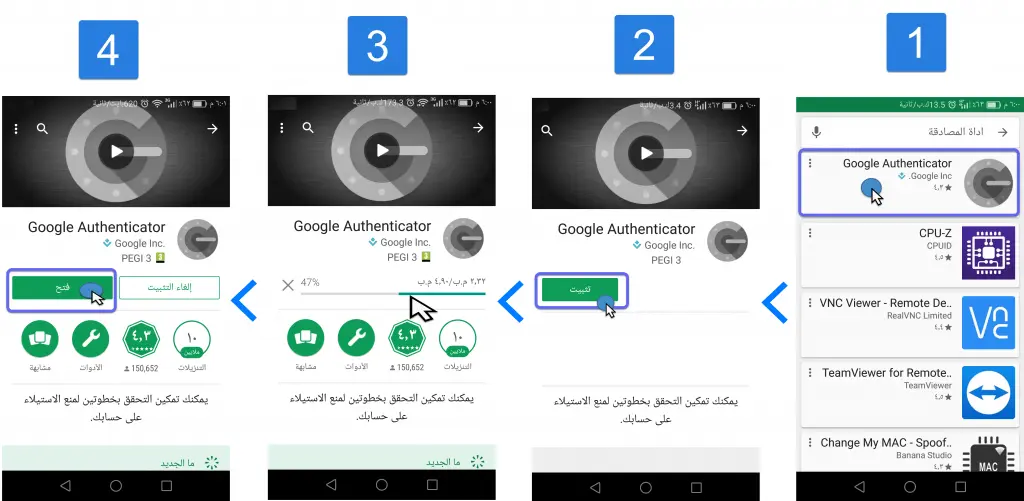
صورة: صفحة تحميل تطبيق Google Authenticator من المتجر
الخطوة الثانية لتفعيل الحماية الثنائية: تفعيلها على حسابك #
بعد تحميل التطبيق، ادخل إلى منطقة العميل:
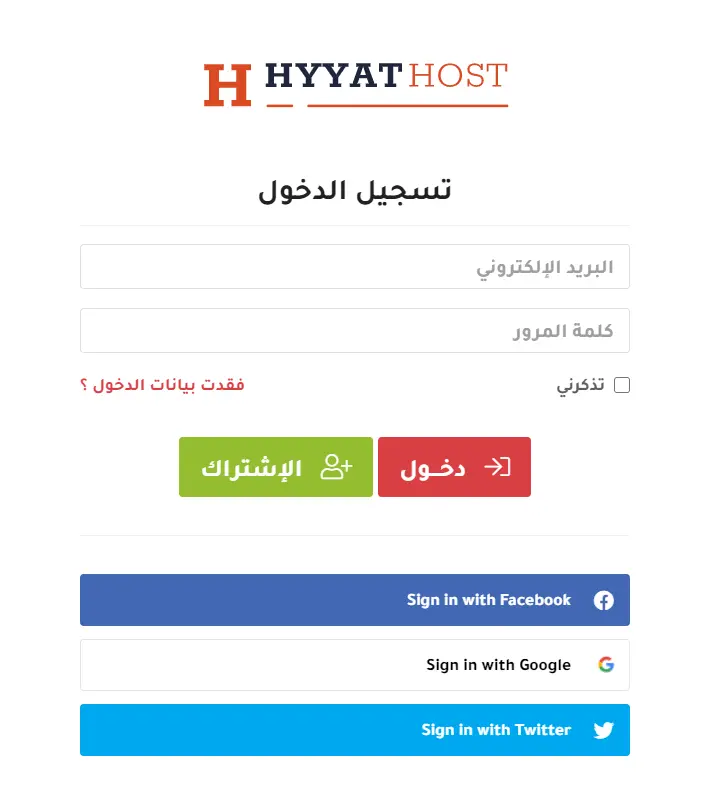
صورة: شاشة تسجيل الدخول في منطقة العميل
اضغط على حسابي في الأعلى، ثم إعدادات الأمان — أو ادخل مباشرة من هنا: إعدادات الأمان
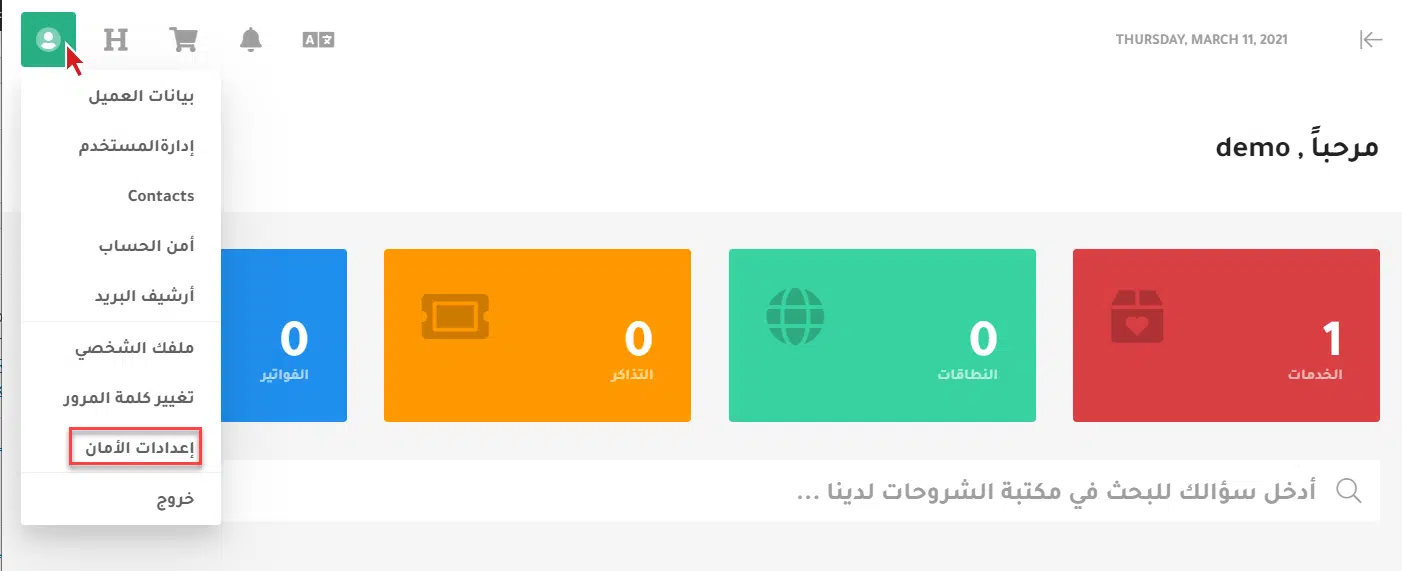
صورة: الوصول إلى إعدادات الأمان من قائمة “حسابي”
ستجد أسفل الصفحة “الحماية الثنائية” — اضغط اضغط هنا للتمكين:
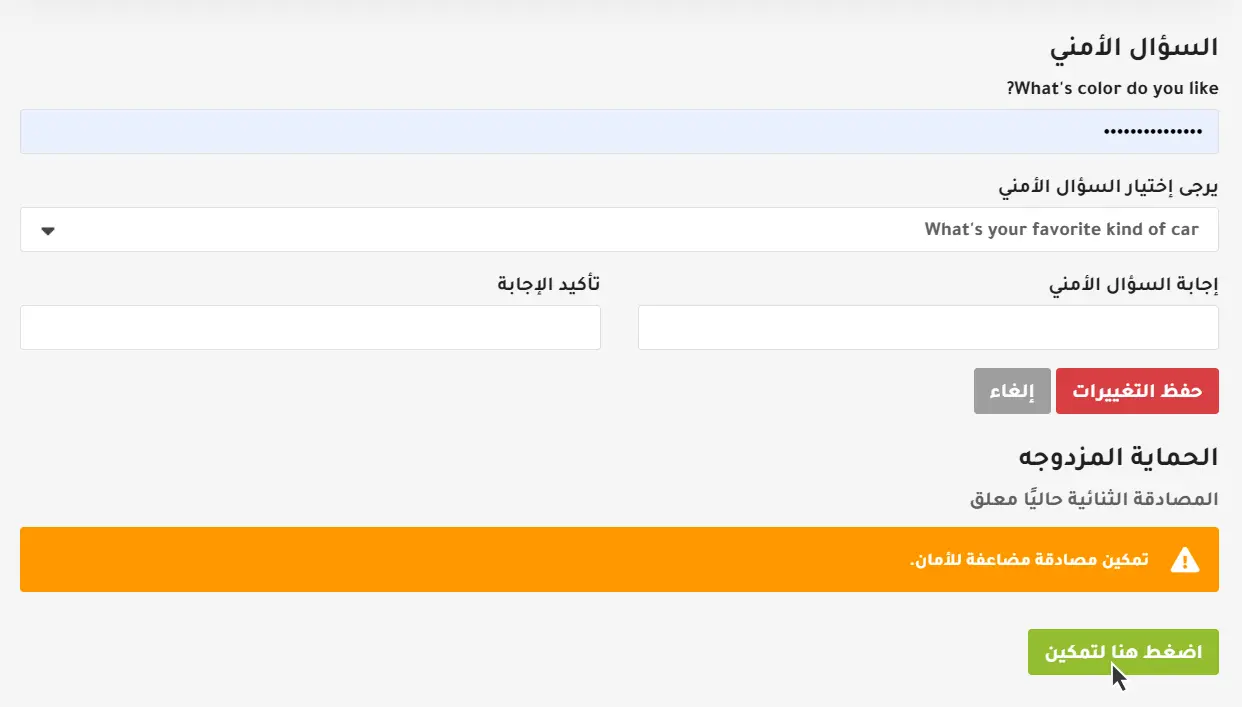
صورة: زر تفعيل الحماية الثنائية داخل إعدادات الأمان
اضغط ابدأ العملية:
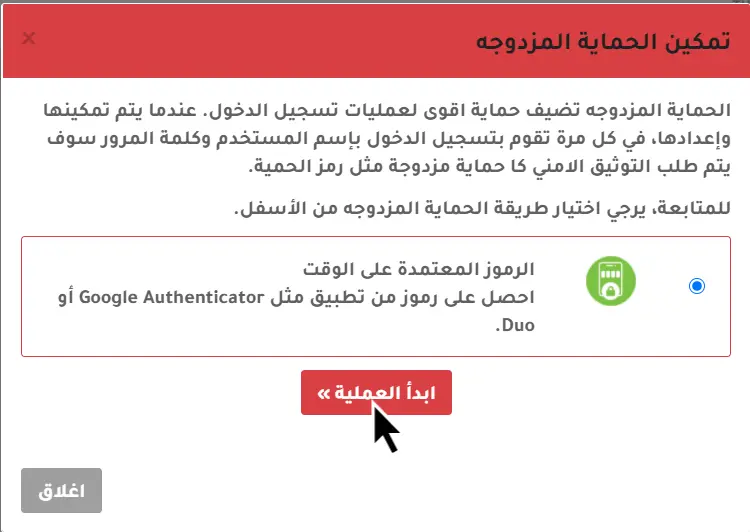
صورة: بدء عملية التفعيل
سيظهر لك مربع فيه رمز (QR Code) وتعليمات — اقرأها بسرعة لفهم الخطوة التالية:
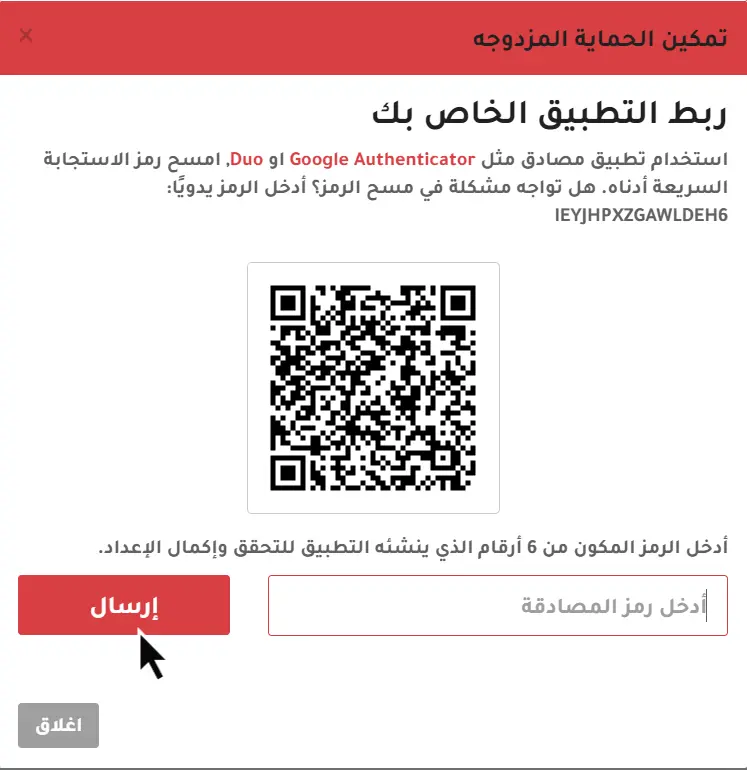
صورة: رمز QR وتعليمات ربط الحساب بالتطبيق
افتح تطبيق Google Authenticator على جوالك، اضغط على زر إضافة حساب (+) واختر “مسح رمز QR”، ووجّه كاميرا الجوال نحو المربع الموجود في الصورة. سيضيف التطبيق الحساب تلقائيًا ويعرض لك رقمًا من 6 خانات — اكتب هذا الرقم في الموقع واضغط إرسال:
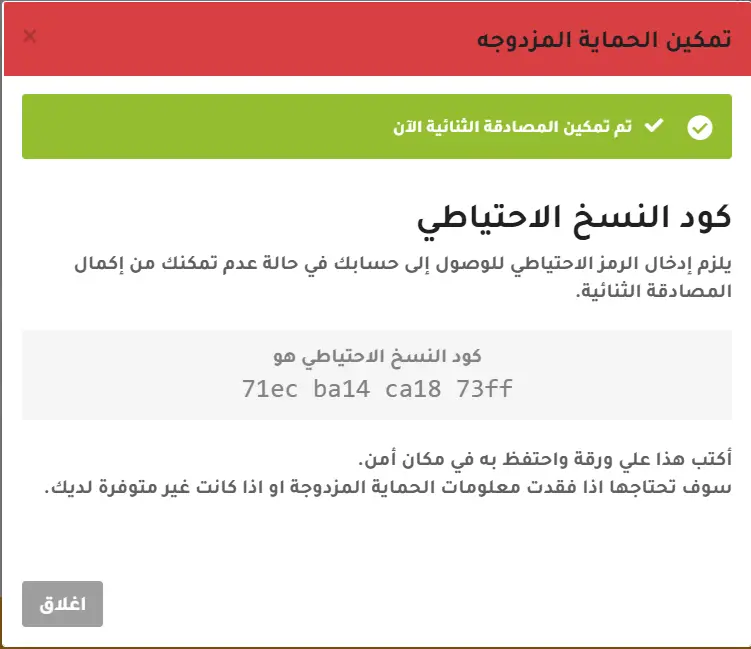
صورة: إدخال الرمز المكوّن من 6 أرقام الظاهر في التطبيق
مبروك، تم تفعيل الحماية الثنائية بنجاح! 🎉
مهم جدًا: انسخ واحفظ “كود النسخ الاحتياطي” الذي يظهر في نفس الصفحة في مكان آمن (ملاحظة في جوالك، أو مكتوب لديك). ستحتاجه فقط إذا فقدت جوالك أو حذفت التطبيق بالخطأ.
من الآن فصاعدًا، عند كل تسجيل دخول من جهاز جديد سيُطلب منك رمز من التطبيق كما في الصورة التالية:
مطلوب الحماية الثنائية لإكمال تسجيل الدخول. #
افتح التطبيق على جوالك واكتب الرقم الظاهر فيه. لاحظ أن الرقم يتغيّر كل 30 ثانية، فإذا تأخرت سيُطلب رقم جديد — لا مشكلة، فقط اكتب الرقم الجديد.
فقدت جوالك أو تريد إلغاء الحماية الثنائية؟ #
سجّل الدخول كالمعتاد بالبريد الإلكتروني وكلمة المرور، وسيظهر لك خيار تسجيل الدخول باستخدام الرمز الاحتياطي أسفل الصفحة:
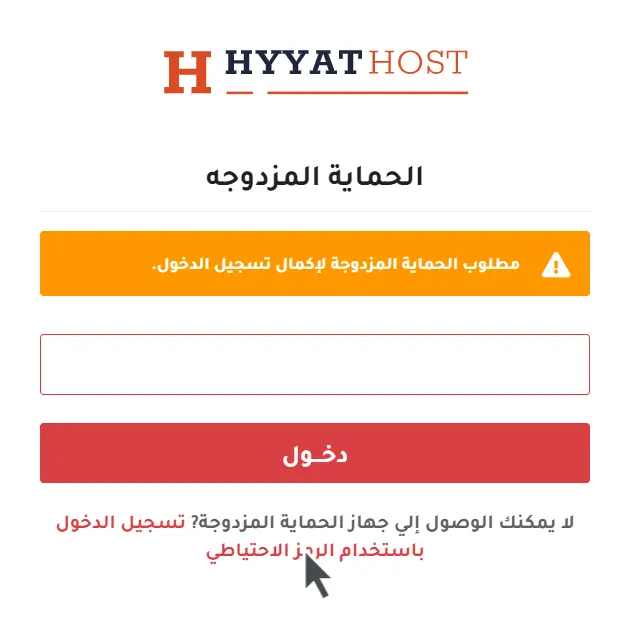
صورة: خيار “تسجيل الدخول باستخدام الرمز الاحتياطي”
استخدم كود النسخ الاحتياطي الذي حفظته وقت التفعيل:
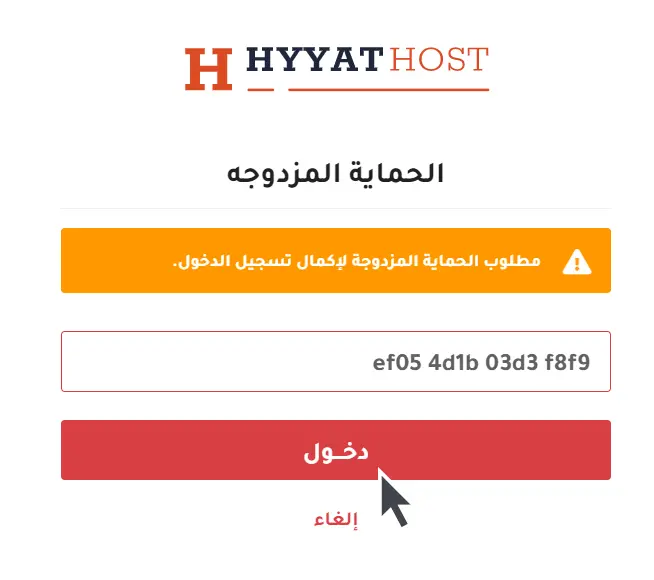
صورة: إدخال كود النسخ الاحتياطي
سيتم دخولك إلى حسابك مباشرة:
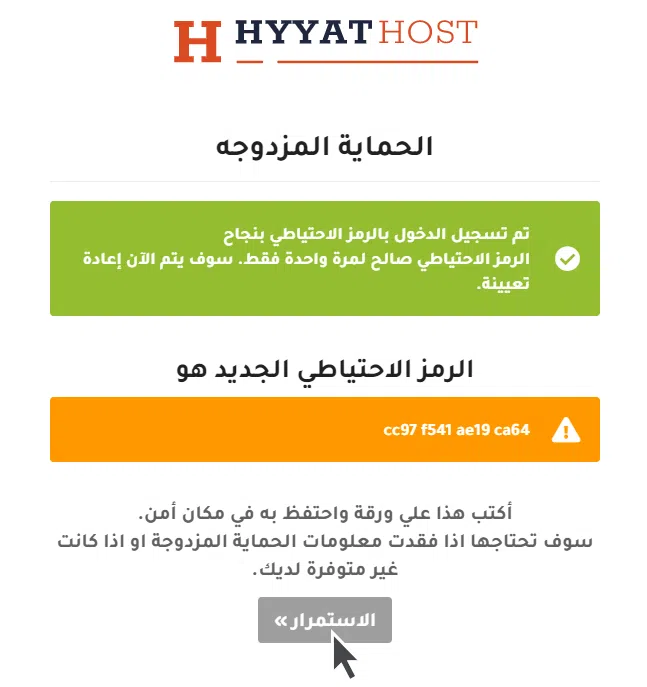
صورة: تسجيل الدخول بنجاح باستخدام الرمز الاحتياطي
بعدها ادخل مرة أخرى إلى حسابي ← إعدادات الأمان:
صورة: الرجوع إلى إعدادات الأمان لإلغاء التفعيل
اضغط اضغط هنا لتعطيل، وسيُطلب منك كلمة مرور حسابك (وليس رمز التطبيق):
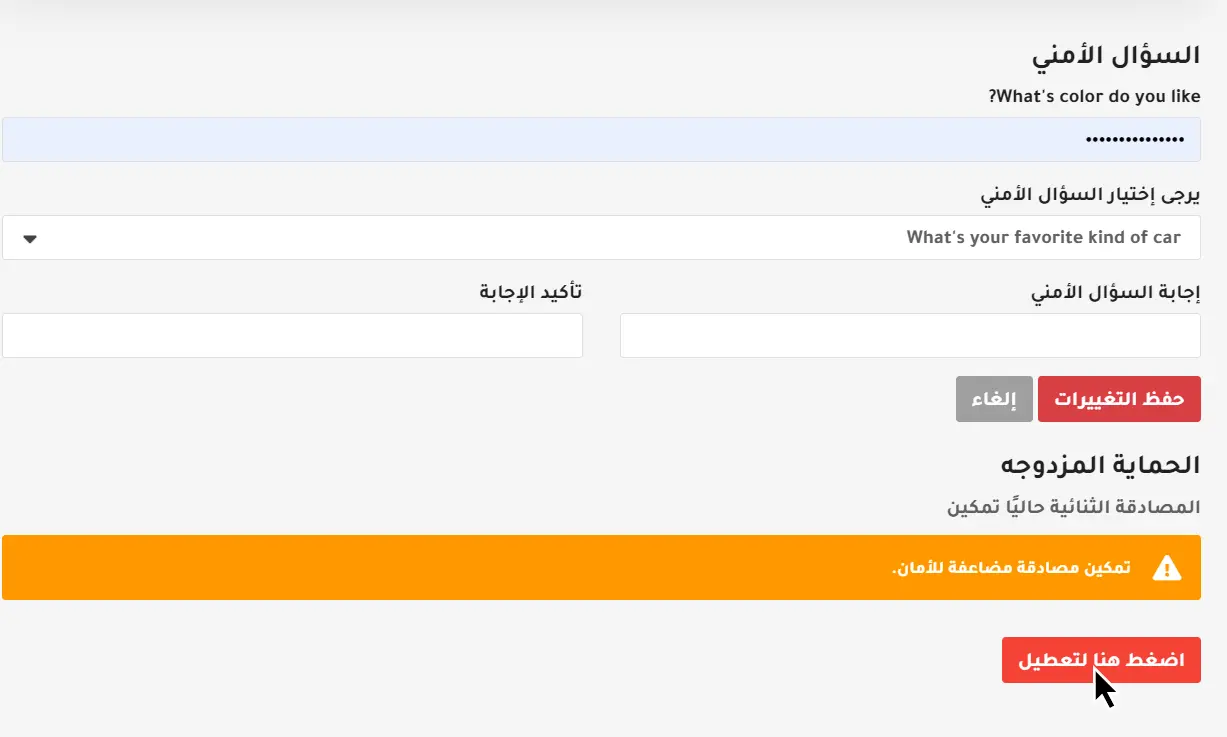
صورة: تأكيد كلمة المرور لإتمام إلغاء التفعيل
ملاحظة: كلمة المرور المطلوبة هنا هي كلمة مرور حسابك في منطقة العميل، وليست الرمز المؤقت من التطبيق.
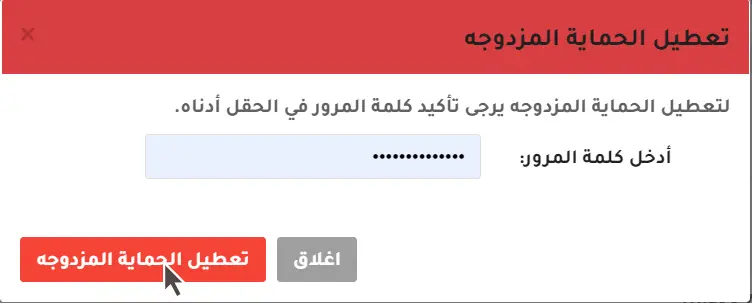
صورة: تأكيد إلغاء تفعيل الحماية الثنائية بنجاح
وبعد ذلك يمكنك تفعيلها من جديد على جوالك الجديد بنفس الخطوات السابقة.
أسئلة شائعة عن الحماية الثنائية #
هل الحماية الثنائية مجانية؟
نعم، الخدمة مجانية بالكامل لجميع عملائنا المسجلين، سواء كانت لديك خدمة فعّالة أم لا.
هل ستبطئ الحماية الثنائية عملية تسجيل الدخول؟
لا، ستحتاج فقط لثوانٍ إضافية لكتابة الرمز الظاهر في التطبيق عند الدخول من جهاز جديد فقط، وليس في كل مرة.
ماذا أفعل إذا فقدت جوالي الذي عليه التطبيق؟
استخدم كود النسخ الاحتياطي الذي حصلت عليه عند التفعيل لتسجيل الدخول، ثم فعّل الحماية الثنائية من جديد على جوالك الجديد كما هو موضح أعلاه.
إذا احتجت مساعدة في أي خطوة، فريق الدعم الفني لدينا جاهز لمساعدتك في أي وقت. حماية حسابك تستحق هاتين الدقيقتين — فعّل الحماية الثنائية الآن مع حياة هوست.