

آخر تحديث:
ملفات موقعك وقواعد بياناته هما قلب الموقع. هذا الشرح يعرّفك بأدوات القسمين ومتى تستخدم كل أداة.
قسم الملفات #
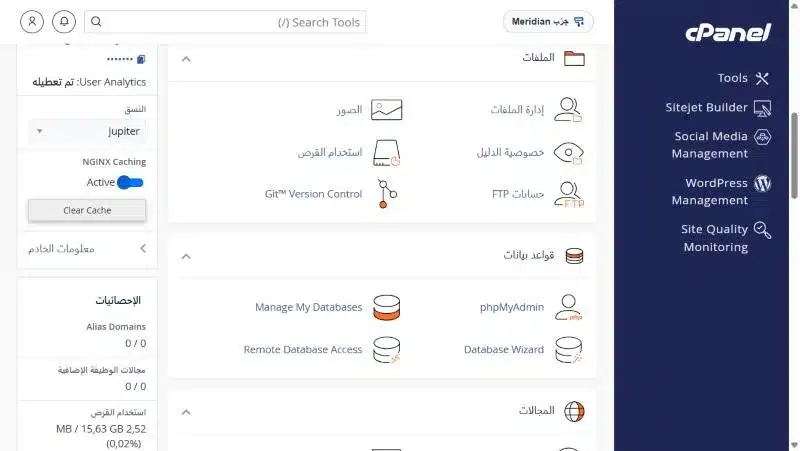
| الأداة | ماذا تفعل | الشرح |
|---|---|---|
| إدارة الملفات | رفع، وتنزيل، وتعديل، وضغط، وفك ضغط، وتغيير الصلاحيات | استخدام مدير الملفات |
| الصور | تصغير الصور وتحويل صيغتها | |
| خصوصية الدليل | حماية مجلد بكلمة مرور | حماية مجلد بكلمة مرور |
| استخدام القرص | ترى أي المجلدات تشغل المساحة | |
| حسابات FTP | حساب لرفع الملفات ببرنامج مثل FileZilla | إنشاء حساب FTP |
| Git™ Version Control | ربط مستودع Git بموقعك |
مدير الملفات #
يفتح في صفحة مستقلة: شجرة المجلدات يميناً، والملفات في الوسط مع حجمها وتاريخ تعديلها وصلاحياتها، والأزرار في الأعلى: ملف، مجلد، نسخ، نقل، تحميل، تنزيل، حذف، إعادة التسمية، تحرير، الأذونات، استخراج، ضغط.
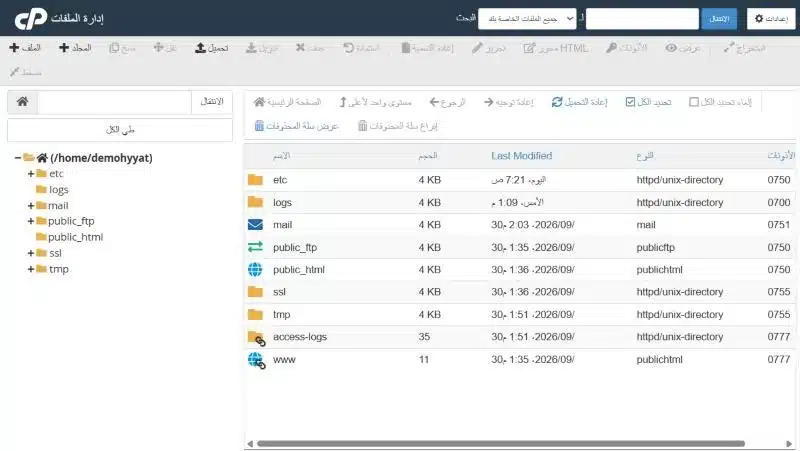
ملفات موقعك داخل المجلد public_html. وتعرف على باقي المجلدات في شرح مجلدات الحساب.
قسم قواعد البيانات #
| الأداة | ماذا تفعل | الشرح |
|---|---|---|
| Manage My Databases | إنشاء قاعدة بيانات ومستخدم وربطهما، وفحص القاعدة وإصلاحها | إنشاء قاعدة بيانات |
| Database Wizard | نفس العمل خطوة بخطوة للمبتدئين | |
| phpMyAdmin | استيراد وتصدير القاعدة وتعديل جداولها | الاستيراد والتصدير |
| Remote Database Access | السماح لجهاز خارجي بالاتصال بالقاعدة |
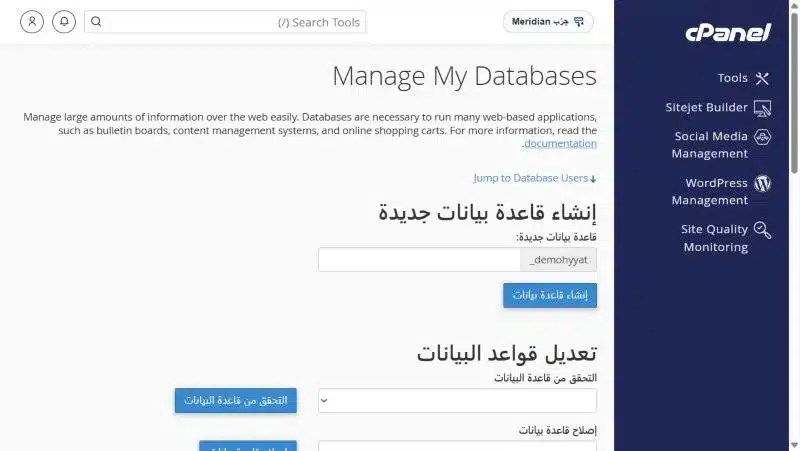
- افتح Manage My Databases من قسم قواعد بيانات.
- اكتب اسم القاعدة في «قاعدة بيانات جديدة». يبدأ الاسم تلقائياً باسم حسابك.
- اضغط «إنشاء قاعدة بيانات».
- أنشئ مستخدماً واربطه بالقاعدة من أسفل الصفحة، وأعطه كل الصلاحيات.
أهم ما تفعله في مدير الملفات #
| تريد أن… | الزر |
|---|---|
| ترفع ملفاً من جهازك | تحميل (Upload) |
| تنزّل ملفاً إلى جهازك | تنزيل (Download) |
| ترفع موقعاً كاملاً بسرعة | اضغطه zip على جهازك، ارفعه، ثم استخراج (Extract) |
| تعدّل ملفاً مثل wp-config.php | تحرير (Edit) |
| تغيّر صلاحيات ملف أو مجلد | الأذونات (Permissions) |
| ترى الملفات المخفية مثل .htaccess | إعدادات ← Show Hidden Files |
الصلاحيات الصحيحة #
الصلاحيات تحدد من يقرأ الملف أو يعدّله. القيم المعتادة لأغلب المواقع:
- المجلدات: 755
- الملفات: 644
- wp-config.php: يمكن جعله 600 أو 640 لحماية أكبر
أخطاء شائعة وحلها #
- رفعت الموقع ولا يظهر: تأكد أن الملفات داخل public_html مباشرة، لا داخل مجلد فرعي.
- الملف كبير جداً للرفع: اضغطه zip، أو ارفعه عبر حساب FTP.
- خطأ في الاتصال بقاعدة البيانات: تأكد أن اسم القاعدة والمستخدم وكلمة المرور في ملف الإعدادات مطابقة، وأن المستخدم مربوط بالقاعدة بكل الصلاحيات.
- اسم القاعدة لا يطابق ما كتبت: cPanel يضيف اسم حسابك وشرطة سفلية قبل الاسم تلقائياً، فاستخدم الاسم الكامل.
نسخة احتياطية قبل أي تعديل #
قبل تعديل ملف مهم أو قاعدة بيانات، نزّل نسخة منه. من مدير الملفات انسخ الملف باسم آخر، ومن phpMyAdmin صدّر القاعدة. والنسخة الكاملة للموقع في تجهيز نسخة احتياطية كاملة.
خلاصة #
- مدير الملفات لكل ما يخص ملفات الموقع.
- استخدام القرص يكشف ما يشغل المساحة.
- Manage My Databases وphpMyAdmin لقواعد البيانات.
تريد مساحة أكبر؟ قارن الاستضافة المشتركة واستضافة الشركات.
أسئلة شائعة #
أين أرفع ملفات موقعي في cPanel؟
في إدارة الملفات داخل المجلد public_html.
هل يمكن استرجاع ملف حذفته؟
نعم ما لم تفرغ سلة المحذوفات. افتح «عرض سلة المحذوفات» في مدير الملفات.
كيف أنشئ قاعدة بيانات؟
من Manage My Databases اكتب الاسم واضغط إنشاء، ثم أنشئ مستخدماً واربطه بها.
ما الصلاحيات الصحيحة لملفات الموقع؟
غالباً 755 للمجلدات و644 للملفات. لا تستخدم 777.
كيف أرفع موقعاً فيه ملفات كثيرة؟
اضغطه zip على جهازك، ارفعه في مدير الملفات، ثم استخدم زر استخراج.


