

آخر تحديث:
قبل أن تعدّل إعداداً مهماً أو تجرّب شيئاً جديداً، تمنّيت لو عندك «زر تراجع» يعيد كل شيء كما كان. هذا بالضبط ما تفعله نقاط الحفظ (Snapshot): لقطة لحالة جهازك ترجع إليها في ثوانٍ لو ساءت الأمور.
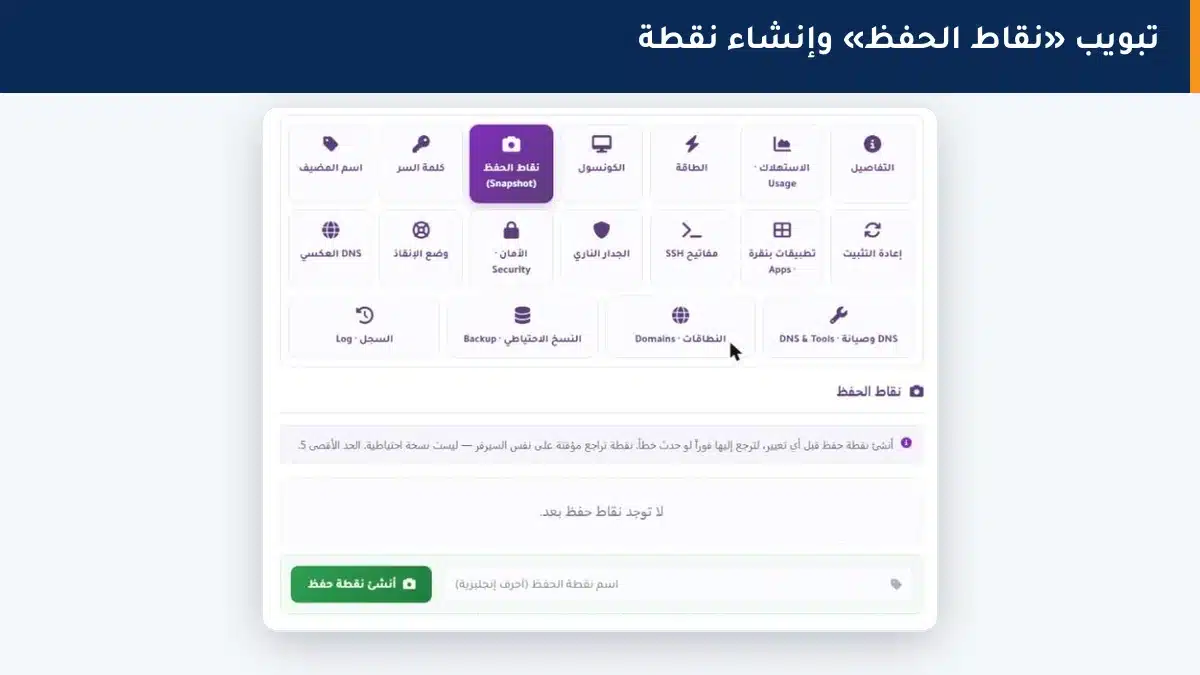
كيف أنشئ نقطة حفظ؟ #
- افتح تبويب نقاط الحفظ (Snapshot) من لوحة التحكم.
- اكتب اسماً للنقطة بحروف إنجليزية (مثل before-update).
- اضغط أنشئ نقطة حفظ — تظهر في القائمة خلال لحظات.
- للرجوع لاحقاً، اضغط «استرجاع» بجانب النقطة التي تريدها.
متى تنشئ نقطة حفظ؟ #
- قبل تحديث نظام أو برنامج مهم.
- قبل تجربة إعداد جديد قد يكسر الموقع.
- قبل إعادة التثبيت أو أي تغيير كبير.
- قبل تسليم الجهاز لمطوّر ليعمل عليه.
نقطة الحفظ ليست نسخة احتياطية #
هذا أهم ما يجب أن تفهمه. نقطة الحفظ مؤقتة وتُخزَّن على نفس السيرفر، فإذا تعطّل السيرفر نفسه ضاعت معه. هي ممتازة للتراجع السريع عن تغيير، لكنها لا تحمي من فقد الجهاز. للحماية الحقيقية طويلة المدى، استخدم النسخ الاحتياطي المحفوظ خارج السيرفر.
خلاصة #
- نقطة الحفظ لقطة لحالة جهازك ترجع إليها فوراً.
- أنشئها قبل أي تحديث أو تجربة أو إعادة تثبيت.
- ليست نسخة احتياطية — للحماية الدائمة استخدم النسخ الاحتياطي.
للحماية الكاملة خارج السيرفر، فعّل النسخ الاحتياطي.
أسئلة شائعة #
ما الفرق بين نقطة الحفظ والنسخة الاحتياطية؟
نقطة الحفظ مؤقتة وعلى نفس السيرفر، مناسبة للتراجع السريع عن تغيير. النسخة الاحتياطية تُحفظ خارج السيرفر وتحميك حتى لو تعطّل الجهاز نفسه. استخدم الاثنين لأغراض مختلفة.
كم نقطة حفظ أستطيع إنشاءها؟
حتى 5 نقاط. إذا وصلت للحد، احذف نقطة قديمة لم تعد تحتاجها قبل إنشاء جديدة.
هل الرجوع لنقطة حفظ يحذف ما بعدها؟
الرجوع يعيد الجهاز إلى حالته وقت تلك النقطة، أي أن التغييرات التي حدثت بعدها لن تكون موجودة. أنشئ نقطة جديدة قبل الرجوع إن أردت الاحتفاظ بالوضع الحالي.
متى أنشئ نقطة حفظ؟
قبل أي خطوة قد تكسر شيئاً: تحديث مهم، تجربة إعداد، إعادة تثبيت، أو تسليم الجهاز لمطوّر. تأخذ ثوانٍ وتوفّر عليك ساعات.
لماذا يجب أن يكون اسم النقطة بالإنجليزية؟
لأن النظام يخزّن الاسم كمعرّف تقني لا يقبل الحروف العربية. استخدم حروفاً إنجليزية وأرقاماً وشرطات فقط، مثل before-update-2.


