

آخر تحديث:
باختصارافتح cPanel ثم حسابات البريد الإلكتروني واضغط إنشاء. اكتب اسم البريد (مثل info)، واختر النطاق، وضع كلمة مرور قوية أو اضغط إنشاء بجانب الحقل لتوليدها، ثم اضغط إنشاء في الأسفل. البريد جاهز فوراً، وتفتحه من Webmail أو تربطه بجوالك.
سؤال من عميل: «اشتريت نطاقاً واستضافة، كيف أصنع بريداً مثل info@شركتي.com؟»
البريد باسم نطاقك (info@شركتك.com) يعطي عملاءك انطباعاً احترافياً، ويبقى ملكك مهما غيّرت الموظفين أو البرامج. في استضافة cPanel تنشئه في أقل من دقيقة.
خطوات إنشاء البريد #
- ادخل إلى cPanel راجع طريقة الدخول إلى cPanel.
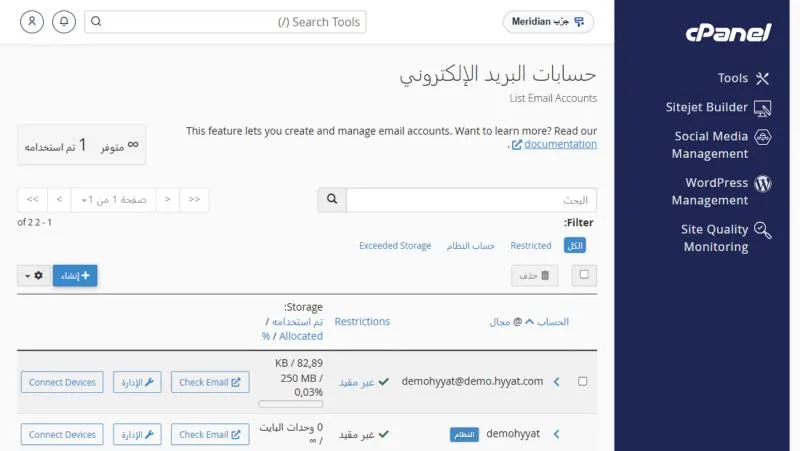
- افتح «حسابات البريد الإلكتروني» من قسم البريد الإلكتروني.
- اضغط «إنشاء» الزر الأزرق فوق قائمة الحسابات.
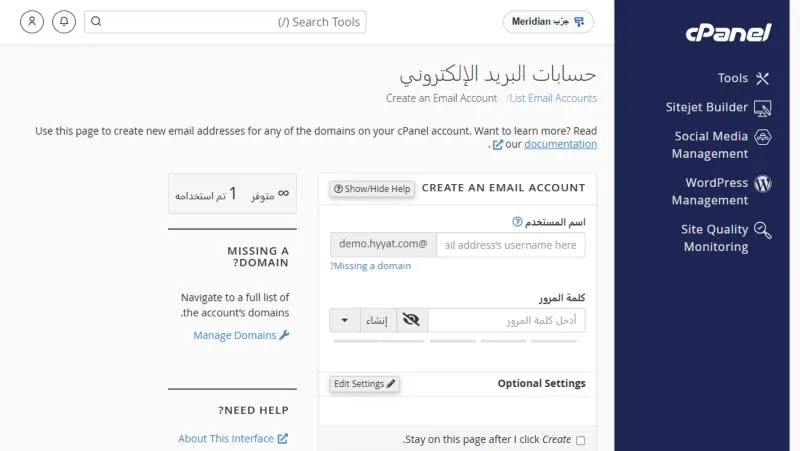
- اكتب اسم المستخدم الجزء قبل @، مثل info أو sales. إن كان لديك أكثر من نطاق، اختر النطاق من القائمة.
- ضع كلمة المرور اكتبها بنفسك، أو اضغط «إنشاء» بجانب الحقل لتوليد كلمة قوية واحفظها.
- اختر المساحة (اختياري) من «Edit Settings» تحت Optional Settings، وإلا تُستخدم المساحة الافتراضية.
- اضغط «إنشاء» في أسفل النموذج، فيظهر البريد في القائمة.
اختيار اسم البريد #
| الاستخدام | أمثلة شائعة |
|---|---|
| التواصل العام | info، contact |
| المبيعات والطلبات | sales، orders |
| الدعم والفواتير | support، billing |
| الموظفون | اسم الموظف، مثل ahmed |
نصيحة: لا تستخدم كلمة مرور البريد في أي مكان آخر. البريد المخترق يرسل رسائل مزعجة باسمك ويضر سمعة نطاقك. وإن حدث ذلك راجع خطوات استعادة البريد المخترق.
بعد إنشاء البريد #
- افتحه من المتصفح: الدخول إلى Webmail.
- اربطه بجوالك أو Outlook: إعدادات البريد للأجهزة.
- تأكد أن رسائلك لن تذهب إلى السبام: تفعيل SPF وDKIM.
- غيّر مساحته لاحقاً إن احتجت: تغيير مساحة البريد.
أخطاء تمنع إنشاء البريد أو استخدامه #
- النطاق لا يظهر في القائمة: أضفه أولاً من صفحة المجالات، ثم أنشئ البريد عليه.
- رسالة أن البريد موجود: الاسم مستخدم من قبل. اختر اسماً آخر، أو افتح «الإدارة» للبريد الموجود.
- كلمة المرور مرفوضة: اجعلها أقوى، أو استخدم زر التوليد.
أفضل الممارسات عند إنشاء البريد #
- اجعل كلمة المرور 12 حرفاً على الأقل، فيها حروف وأرقام ورموز.
- لا تعطِ كل موظف مساحة غير محدودة، حتى لا يستهلك بريد واحد مساحة الاستضافة.
- للعناوين التي لا تحتاج صندوقاً خاصاً، استخدم التحويل بدل إنشاء بريد جديد.
- سجّل في مكان آمن من يملك كل بريد وكلمة مروره، لتسهيل التسليم عند تغيّر الموظفين.
حالات رأيناها عند عملائنا #
- عميل أنشأ البريد لكنه كتب في برنامج Outlook اسم المستخدم info فقط. البريد يحتاج العنوان كاملاً info@النطاق.com كاسم مستخدم.
- عميلة لم تجد نطاقها الثاني في نموذج الإنشاء، لأن النطاق لم يُضف إلى الاستضافة بعد. بعد إضافته من صفحة المجالات ظهر في القائمة.
- شركة أنشأت 20 بريداً بمساحة غير محدودة، فامتلأت الاستضافة بسبب بريد واحد يستقبل مرفقات ضخمة. تحديد حصة لكل بريد يمنع ذلك.
بريدك جاهز، والخطوة التالية أن تفتحه من Webmail أو تربطه بجوالك من إعدادات البريد.
أسئلة شائعة #
كيف أنشئ بريداً باسم نطاقي في cPanel؟
من حسابات البريد الإلكتروني اضغط إنشاء، واكتب الاسم وكلمة المرور، ثم إنشاء.
كم بريداً أستطيع إنشاء؟
حسب باقتك. يظهر العدد المتاح والمستخدم أعلى صفحة حسابات البريد.
هل أستطيع تغيير كلمة مرور البريد لاحقاً؟
نعم، من زر «الإدارة» بجانب البريد.
هل أستطيع حذف بريد أنشأته؟
نعم من حسابات البريد الإلكتروني، لكن الحذف يمسح رسائله نهائياً. الأفضل إيقافه مؤقتاً إن كنت غير متأكد.
هل يمكن إنشاء بريد لنطاق إضافي على نفس الاستضافة؟
نعم، اختر النطاق من القائمة بجانب اسم المستخدم.
شروحات ذات صلة
- قسم البريد الإلكتروني في cPanel: دليل كل الأدوات ومتى تستخدم كل واحدة
- الدخول إلى البريد من المتصفح (Webmail): الروابط والخطوات وحل المشاكل
- إعدادات البريد لربطه بالجوال وOutlook: IMAP وPOP3 وSMTP والمنافذ
- زيادة مساحة البريد الإلكتروني أو تغييرها من cPanel
- لماذا تصل رسائل موقعك وبريدك إلى السبام؟ الأسباب والحل خطوة بخطوة


