

آخر تحديث:
/wp-admin إلى عنوان موقعك. الشاشة ثلاثة أجزاء: شريط الأدوات في الأعلى، والقائمة الجانبية، ومنطقة العمل التي تتغير حسب ما تختاره من القائمة. كل ما في موقعك يُدار من هنا: المحتوى، والشكل، والإضافات، والأعضاء، والإعدادات.لوحة التحكم هي غرفة القيادة لموقعك. لا تحتاج أن تحفظ كل أزرارها من اليوم الأول؛ يكفي أن تعرف أين يقع كل شيء، والباقي يأتي بالاستخدام. هذا الشرح خريطة لها، من صفحة الدخول حتى آخر عنصر في القائمة.
- افتح
https://موقعك/wp-admin - اكتب اسم المستخدم أو البريد وكلمة المرور
- ابدأ من Dashboard (الرئيسية) ثم انتقل من القائمة الجانبية
الدخول إلى لوحة التحكم #
رابط الدخول المعتاد هو yourdomain.com/wp-admin، ويحوّلك إلى صفحة wp-login.php. إن نصّبت ووردبريس في مجلد فرعي، مثل blog، يصبح الرابط yourdomain.com/blog/wp-admin.
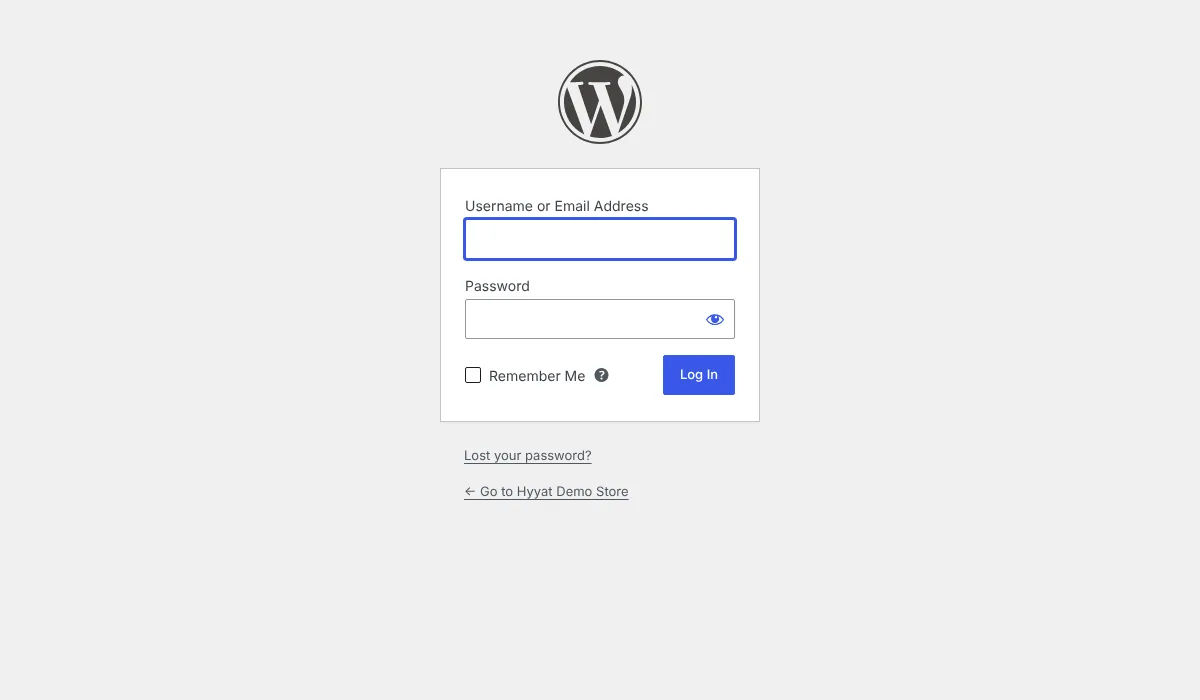
نسيت كلمة المرور؟ اضغط Lost your password لتصلك رسالة على بريدك. وإن لم تصل الرسالة، ففي شرح تغيير كلمة المرور من phpMyAdmin طريقة تعمل دائماً.
الأجزاء الثلاثة للشاشة #
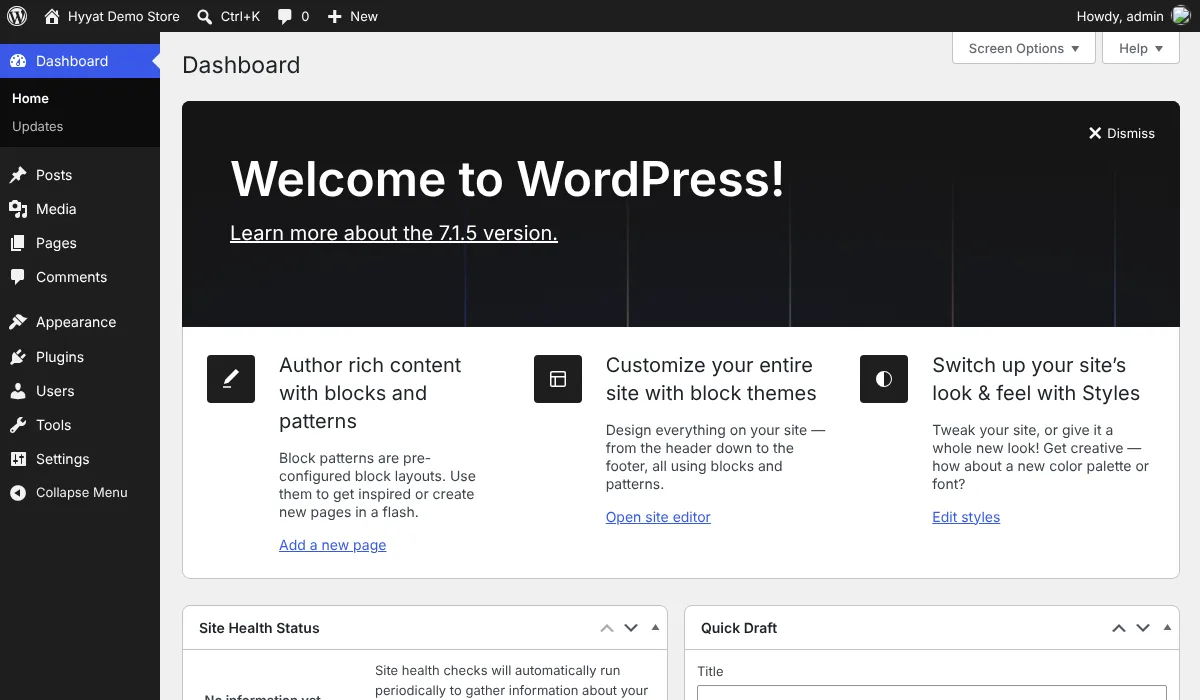
| الجزء | مكانه | ماذا فيه |
|---|---|---|
| شريط الأدوات (Toolbar) | أعلى الشاشة، بلون داكن | اسم موقعك لزيارته، وزر New لإضافة محتوى بسرعة، والتعليقات الجديدة، وحسابك |
| القائمة الجانبية | على جانب الشاشة | كل أقسام الموقع، ويظهر تحت كل قسم ما يتفرع منه |
| منطقة العمل | وسط الشاشة | الصفحة التي فتحتها: قائمة المقالات، أو المحرر، أو الإعدادات |
في الصفحة الرئيسية تجد صناديق صغيرة: ترحيب بالإصدار الحالي، وSite Health Status لصحة الموقع، وQuick Draft لكتابة فكرة سريعة كمسودة. يمكنك إخفاء أي صندوق من Screen Options أعلى الصفحة.
خريطة القائمة الجانبية #
| القسم | بالعربية في ووردبريس العربي | ماذا تفعل فيه |
|---|---|---|
| Posts | مقالات | المقالات والتصنيفات والوسوم: المحتوى المتجدد مثل الأخبار والمدونة |
| Media | الوسائط | كل الصور والملفات التي رفعتها |
| Pages | صفحات | المحتوى الثابت: الرئيسية، ومن نحن، واتصل بنا |
| Comments | التعليقات | مراجعة التعليقات والموافقة عليها أو حذفها |
| Appearance | المظهر | القوالب، والمحرر أو التخصيص، والقوائم، والخطوط |
| Plugins | إضافات | تنصيب الإضافات وتفعيلها وتحديثها |
| Users | الأعضاء | حسابات من يدخل الموقع وصلاحياتهم، وملفك الشخصي |
| Tools | أدوات | الاستيراد والتصدير وصحة الموقع |
| Settings | الإعدادات | العنوان، والصفحة الرئيسية، والروابط الدائمة، والخصوصية |
اللقطات من ووردبريس 7.1 بواجهته الإنجليزية، والأسماء العربية للقوائم مكتوبة بجانبها. وقد تختلف الترجمة العربية لبعض الكلمات قليلاً بين إصدار وآخر.
ستلاحظ أن بعض الإضافات تضيف أقساماً خاصة بها إلى القائمة، مثل إضافة السيو أو المتجر. هذا طبيعي، وكل قسم منها يدير الإضافة نفسها فقط.
أول خمس خطوات بعد الدخول #
- حدّث ووردبريس من Dashboard › Updates، ثم حدّث الإضافات والقوالب.
- اكتب اسم الموقع ووصفه من Settings › General. وفي الصفحة نفسها تضيف Site Icon، كما في شرح أيقونة الموقع.
- اختر شكل الروابط من Settings › Permalinks اختر Post name ليكون الرابط مقروءاً.
- احذف ما لا تحتاجه المقالة والصفحة التجريبيتان، والقوالب والإضافات غير المستخدمة.
- أنشئ أول صفحة اتبع شرح إضافة صفحة جديدة.
مصطلحات تمر بك في هذا الشرح #
| المصطلح | معناه |
|---|---|
| Dashboard | الصفحة الأولى بعد الدخول، وتُطلق أحياناً على اللوحة كلها |
| Slug | الجزء المكتوب من الرابط، مثل about في yoursite.com/about |
| Block | المكوّن في المحرر: فقرة، أو عنوان، أو صورة، أو زر |
كل قسم بالتفصيل #
المقالات (Posts) #
فيه All Posts لقائمة المقالات مع البحث والتصفية بالتاريخ والتصنيف، وAdd Post لمقالة جديدة، وCategories وTags لتنظيمها. ومن قائمة المقالات تستطيع التحرير السريع (Quick Edit) لتغيير العنوان أو التصنيف أو الحالة دون فتح المحرر. التفاصيل في إضافة مقال والتصنيفات.
الوسائط (Media) #
مكتبة كل ما رفعته من صور وملفات PDF وفيديو. تعرضها كشبكة أو قائمة، وعند فتح أي صورة ترى رابطها المباشر، وتكتب لها النص البديل (Alt) والعنوان. الصورة المستخدمة في مقالة لا تختفي إن حذفت المقالة، لكنها تختفي من كل مكان إن حذفتها من المكتبة.
الصفحات (Pages) #
مثل المقالات لكن للمحتوى الثابت، ومن غير تصنيفات. ومنها تحدد الصفحة الرئيسية عبر إعدادات القراءة. راجع إضافة صفحة.
التعليقات (Comments) #
التعليقات بانتظار الموافقة، والموافق عليها، والمزعجة (Spam). إن كان موقعك لا يحتاج تعليقات أصلاً، أوقفها من Settings › Discussion لتقلل الرسائل المزعجة.
المظهر (Appearance) #
يختلف حسب نوع قالبك. في قوالب المكونات تجد Editor لتعديل الرأس والتذييل والقوالب والألوان والخطوط من مكان واحد، وFonts لمكتبة الخطوط. وفي القوالب الكلاسيكية تجد Customize وWidgets وMenus. وفي الحالتين Themes لتغيير القالب: تنصيب قالب، والقوائم في شرح القوائم.
الإضافات (Plugins) #
قائمة الإضافات المنصبة مع أزرار التفعيل والتعطيل والحذف والتحديث التلقائي، وAdd Plugin لتنصيب جديدة. راجع تنصيب الإضافات.
الأعضاء (Users) #
| الصلاحية | ماذا تستطيع |
|---|---|
| Administrator (مدير) | كل شيء: الإضافات والقوالب والإعدادات والأعضاء |
| Editor (محرر) | كل المقالات والصفحات، ولو كتبها غيره |
| Author (كاتب) | كتابة مقالاته ونشرها ورفع الصور |
| Contributor (مساهم) | كتابة مقالات دون نشرها، فتنتظر موافقة محرر |
| Subscriber (مشترك) | ملفه الشخصي فقط |
أعطِ كل شخص أقل صلاحية تكفي عمله. الكاتب لا يحتاج صلاحية مدير، وكل حساب مدير إضافي باب إضافي إن سُرقت كلمة مروره.
الأدوات (Tools) #
Import وExport لنقل المحتوى بملف XML، وSite Health الذي يفحص إصدار PHP والتحديثات والإعدادات ويقترح تحسينات، وأدوات الخصوصية لتصدير بيانات شخص أو حذفها عند طلبه.
الإعدادات (Settings) #
| الصفحة | أهم ما فيها |
|---|---|
| General | اسم الموقع ووصفه، وأيقونة الموقع، وعنوان الموقع، وبريد المدير، واللغة والمنطقة الزمنية |
| Writing | التصنيف الافتراضي للمقالات |
| Reading | الصفحة الرئيسية، وعدد المقالات في الصفحة، وخيار منع محركات البحث من الفهرسة |
| Discussion | التعليقات والموافقة عليها |
| Media | أحجام الصور التي ينشئها ووردبريس |
| Permalinks | شكل الروابط |
| Privacy | صفحة سياسة الخصوصية |
شريط الأدوات عن قرب #
حين تزور موقعك وأنت مسجّل الدخول، يظهر شريط الأدوات أعلى الصفحة أيضاً، ومنه زر Edit Page أو Edit Post لتعديل ما تراه مباشرة. وإن أزعجك عند تصفح الموقع، ألغِ Show Toolbar when viewing site من ملفك الشخصي.
وفي شريط الأدوات في ووردبريس 7 خانة بحث سريعة تفتح بالاختصار Ctrl+K، تنقلك إلى أي صفحة في اللوحة بكتابة اسمها.
سألنا عملاؤنا #
ما رابط لوحة تحكم ووردبريس؟
عنوان موقعك مضافاً إليه /wp-admin، مثل example.com/wp-admin.
كيف أجعل لوحة التحكم بالعربية؟
من Settings › General اختر العربية في Site Language، أو اختر لغة لحسابك وحدك من ملفك الشخصي في Users › Profile.
لماذا لا أرى قسم الإضافات أو المظهر؟
لأن صلاحية حسابك أقل من مدير (Administrator). اطلب من مدير الموقع رفع صلاحيتك.
هل يمكن أن يدخل أكثر من شخص إلى اللوحة؟
نعم، أضف لكل شخص حساباً مستقلاً من Users › Add User بالصلاحية المناسبة، ولا تشاركوا حساباً واحداً.


