طريقة إضافة مساحة تخزين إضافية إلى خوادم السحابة وربطها بالسيرفر
(كمساحة مستقلة أو دمجها مع القرص الأساسي)
دليل شامل لربط المساحة الإضافية بالسيرفر كمساحة مستقلة أو على القرص الأساسي.
تُعدّ منصة حياة هوست واجهةً رائعةً للخوادم الافتراضية، إذ تتميّز بالعديد من الميزات المفيدة للغاية، ويمكن استئجار خادم في غضون ثوانٍ معدودة. مع ذلك، ثمة مشكلة واحدة قد تُشكّل عائقًا أمام المستخدمين: مساحة القرص المحلي للمنتجات.
على سبيل المثال، يأتي جهاز HX22 بمساحة 40جيجابايت فقط.
إذا كنت ترغب في زيادة مساحة القرص هذه، يمكنك بسهولة ترقية الخادم إلى الإصدار الأكبر التالي. ولكن ماذا لو أردت الجمع بين معالج افتراضي واحد وذاكرة وصول عشوائي سعتها 2 جيجابايت مع مساحة قرص تبلغ 100 جيجابايت؟ إحدى الطرق الممكنة لزيادة المساحة هي استخدام ميزة وحدات التخزين وطلبها من خلال التذاكر وسوف تقوم حياه هوست بتوفيرها لك .
تكمن مشكلة هذه الوحدات التخزينية في أن نظام التشغيل لينكس يتعامل معها كوحدة تخزين إضافية، أي أنها تعمل كقرص ثانٍ. هذا يعني أنها لا تزيد من مساحة القرص المحلي. يمكنك ربطها بمجلد مثل /opt/movies حيث تُخزَّن بياناتك الكبيرة، وبذلك تكون قد زدت مساحة القرص. ولكن هناك أيضًا طريقة لإضافتها إلى القرص المحلي.
للقيام بذلك، يجب إنشاء LVM أثناء عملية التثبيت، وأثناء تشغيل النظام، يمكننا توسيع مساحة القرص المحلي لتشمل هذه الوحدة التخزينية من خلال LVM.
LVM – مدير وحدات التخزين المنطقية #
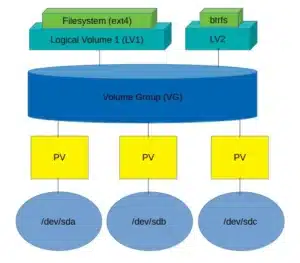
لفهم آلية عمل LVM وما يحدث فعليًا، علينا أولًا توضيح ماهيته. يتكون LVM من أربعة أجزاء رئيسية: الأجهزة المادية (الأقراص؛ /dev/sd(x))، ووحدات التخزين المادية (PV)، ومجموعات وحدات التخزين (VG)، ووحدات التخزين المنطقية (LV). قد تشمل مجموعة وحدات التخزين كامل مساحة التخزين من الأقراص المادية. ولكن تذكر، في حال تعطل أحد الأقراص، ستُفقد جميع البيانات لعدم وجود نظام RAID في هذا الإعداد. يمكنك إنشاء وحدات تخزين منطقية من مجموعة وحدات التخزين، ويمكن أن يكون حجمها حسب رغبتك. فوق وحدات التخزين المنطقية، يمكنك إنشاء نظام ملفات مثل ext4 على سبيل المثال. على نظام الملفات هذا، سنثبت نظام التشغيل، ويمكننا إضافة قرص آخر إليه في أي وقت، حتى أثناء تشغيل النظام، وإضافته إلى مجموعة وحدات التخزين، وتوسيع نظام الملفات فوق وحدة التخزين المنطقية.
إعداد خادم تخزين CEPH ووحدة تخزين على حياة هوست
لنبدأ بإعداد خادم على حياه هوست. أولًا، سننشئ خادمًا يعتمد على تخزين CEPH. لماذا نستخدم تخزين CEPH؟ في هذه الحالة، يُعدّ استخدام تخزين CEPH منطقيًا، حيث تُستخرج وحدات التخزين من مجموعة تخزين CEPH، ولذلك لسنا بحاجة إلى سرعة محركات أقراص NVMe SSD المحلية. بعد ذلك، عليك إنشاء الخادم باستخدام إحدى الصور القياسية. قم بتحميل ملف ISO (سنستخدم Debian في إعدادنا) وأعد تشغيل الخادم. سيتم الإقلاع من الخادم عند إعادة التشغيل التالية، ويمكننا تثبيت نظامنا من وحدة التحكم عن بُعد.
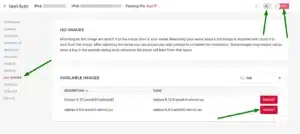
سأوضح لكم، بمساعدة بعض لقطات الشاشة، الخطوات المهمة أثناء تثبيت دبيان.
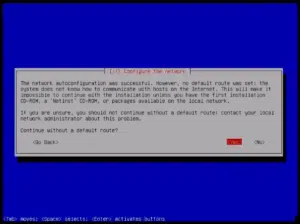
أولاً، سنختار “تثبيت”. ثم نحدد اللغة والموقع وتخطيط لوحة المفاتيح. عند هذه النقطة، نصل إلى إعدادات الشبكة، حيث ستظهر رسالة خطأ تفيد بعدم وجود مسار شبكة. اختر “نعم” للمتابعة بدون مسار افتراضي.
حدد عنوان خادم الأسماء 213.133.100.100، واختر اسم مضيف واسم نطاق مخصصين، ثم اضبط إعدادات المستخدم (مثل الجذر).
في الخطوة التالية، سنقوم بتقسيم الأقراص. يرجى اختيار “موجّه – Guided – use entire disk and set up LVM“.

حدد قرص SCSI3 (0,0,0) (sda) واختر “جميع الملفات في قسم واحد (موصى به للمستخدمين الجدد)” في النافذة التالية.
الآن، ما علينا سوى حذف قسم التبديل المنطقي، لأننا لا نحتاج إلى قسم تبديل للخوادم المزودة بأقراص SSD. حدد “Configure the Logical Volume Manager“.
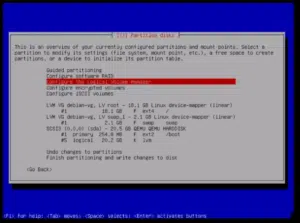
اختر “Delete logical volume“، ثم اختر swap_1 وأنهِ العملية. من قائمة تقسيم القرص، اختر “Finish partitioning and write changes to disk“. اختر “NO” في النافذة التالية، حيث لن يكون لدينا مساحة تبديل.
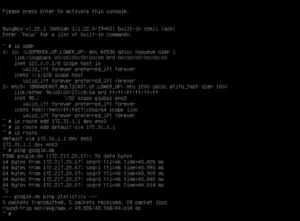
ستظهر نافذة أخرى. هناك، نحتاج إلى إعداد مرآة لتثبيت دبيان. تكمن المشكلة الرئيسية هنا في انقطاع الاتصال بالشبكة، لذا يلزم إعداد مسار المضيف يدويًا في شبكة هيتزنر. اضغط على مفتاحي “Alt + arrow right“. بعد الانتهاء من الإعداد، اضغط على “Alt + arrow left” للعودة إلى معالج التثبيت.
يمكنك تثبيت Grub على القسم الرئيسي /dev/sda.
لقد نجحنا أخيرًا، وما علينا سوى تسجيل الدخول وإضافة وحدة تخزين إلى خادمنا. نظرًا لأننا قمنا بتثبيت نظام التشغيل يدويًا، علينا اتباع الخطوات التالية:
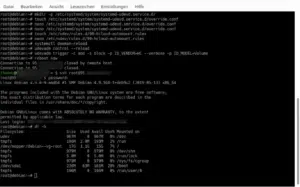
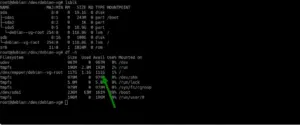
حتى الآن، رأينا أن القرص الرئيسي /dev/mapper/debian–vg-root يحتوي على مساحة تخزين تبلغ 17 جيجابايت، فلنضف وحدة تخزين، ونضيفها إلى مجموعة وحدات التخزين وإلى وحدة التخزين المنطقية. نحتاج إلى تشغيل الأوامر التالية:
- pvcreate /dev/sdb
- vgextend debian-vg /dev/sdb
- lvextend –resizefs -l +100%FREE /dev/debian-vg/root
وأخيراً، نحصل على النتيجة التالية: خادم HX22 بمساحة قرص محلي تزيد عن 100 جيجابايت: