

آخر تحديث:
باختصار: لضبط بريدك على أوت لوك استخدم الخادم mail.اسم-نطاقك (مثل mail.example.com)، واسم المستخدم هو بريدك كاملاً. للاستقبال: IMAP منفذ 993 أو POP3 منفذ 995، وللإرسال: SMTP منفذ 465، مع تشفير SSL في الحالتين وتفعيل خيار “خادم البريد الصادر يتطلب المصادقة”.
تحتاج بريداً رسمياً لشركتك؟ استضافة الشركات من حياة هوست تجمع موقعك وبريداً بعدد حسابات غير محدود باسم نطاقك (مثل [email protected]) من 77$ سنوياً، مع حد إرسال أعلى ونقل مجاني لبريدك الحالي ودعم عربي على مدار الساعة. قارن أنواع الاستضافة.
إعدادات البريد المطلوبة #
| الإعداد | القيمة |
|---|---|
| اسم المستخدم | بريدك كاملاً، مثل [email protected] |
| خادم الاستقبال والإرسال | mail.example.com (استبدل example.com بنطاقك) |
| الاستقبال IMAP (مُوصى به) | المنفذ 993، التشفير SSL/TLS |
| الاستقبال POP3 | المنفذ 995، التشفير SSL/TLS |
| الإرسال SMTP | المنفذ 465، التشفير SSL/TLS، مع تفعيل المصادقة |
في هذا الشرح نضبط برنامج أوت لوك لبريدك المستضاف لدى حياة هوست. إن كانت خدمة البريد لدى جهة أخرى فراجع إعداداتها لديهم.
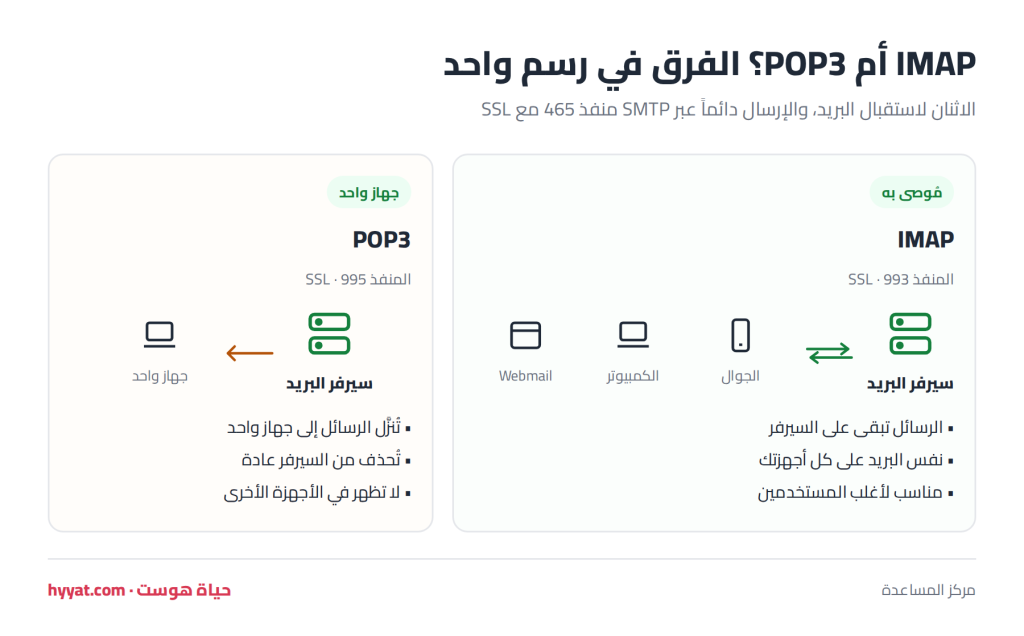
IMAP أم POP3؟ #
- IMAP (مُوصى به): تبقى الرسائل على السيرفر، فتصل إليها من الجوال والكمبيوتر والبريد عبر المتصفح (Webmail) معاً، وأي تغيير يظهر في كل الأجهزة.
- POP3: تُنزَّل الرسائل إلى جهاز واحد وتُحذف من السيرفر عادة، فلا تراها إلا من البرنامج الذي نزّلها. يناسب من يستخدم جهازاً واحداً فقط.
للتفاصيل راجع الفرق بين POP3 وIMAP وWebmail.
إضافة حساب بريد جديد في أوت لوك (2016 / 2019 / 2021 / Microsoft 365) #
- افتح أوت لوك، ومن ملف (File) اضغط إضافة حساب (Add Account).
- اكتب بريدك الإلكتروني، ثم افتح خيارات متقدمة (Advanced options) وفعّل السماح لي بإعداد حسابي يدوياً (Let me set up my account manually)، ثم اضغط اتصال (Connect).
- اختر IMAP (أو POP إن أردت).
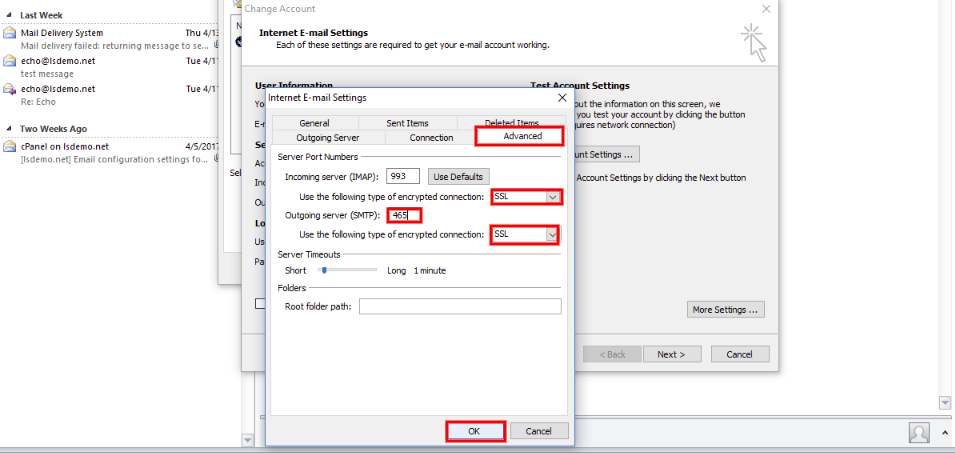
- أدخل خادم الاستقبال mail.example.com بالمنفذ 993 (أو 995 لـ POP) وطريقة التشفير SSL/TLS، وخادم الإرسال mail.example.com بالمنفذ 465 وطريقة التشفير SSL/TLS، ثم اضغط التالي.
- أدخل كلمة مرور البريد واضغط اتصال. عند ظهور رسالة النجاح اضغط تم.
إذا كان حسابك مضافاً من قبل بإعدادات قديمة، عدّله إلى الإعدادات الآمنة بالخطوات التالية:
إعداد Outlook لاستخدام الاتصال المشفر (SSL/TLS) #
إعداد البريد الإلكتروني علي اوت لوك لاستخدام الإتصال المشفر #
#
لإعداد برنامج Microsoft Outlook لإحدى هذه الإصدارات 2010/2013/2016 اتبع الخطوات التالية: #
الخطوة الأولى #
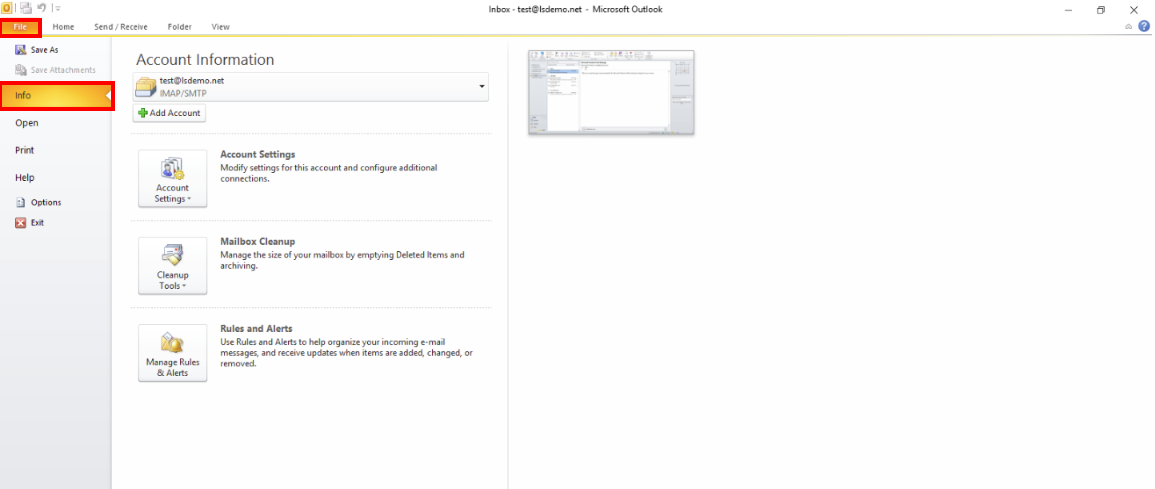
الخطوة الثانية: #
-
اسفل Account Information (معلومات الحساب) اضغط على Account Settings (إعدادات الحساب) #
-
ثم قم باختيار Account Settings من القائمة #
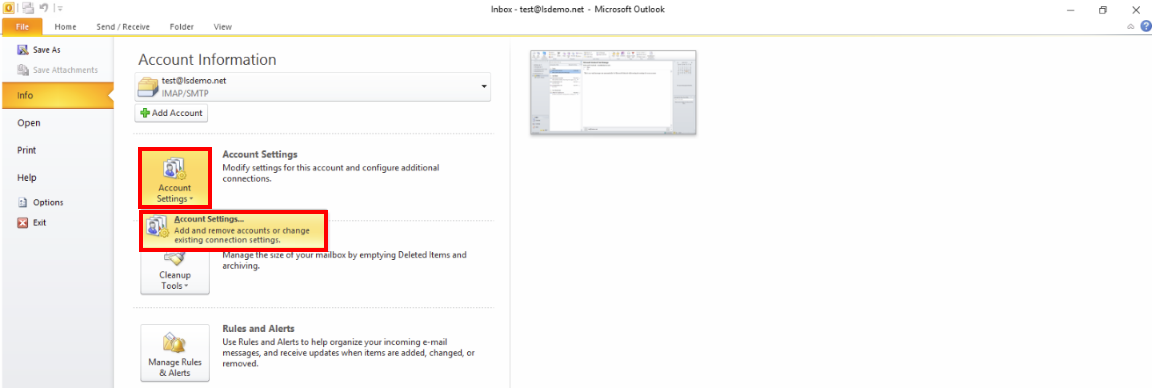
الخطوة الثالثة: #
-
اختر حساب بريدك الإلكتروني من القائمة ([email protected] على سبيل المثال) #
-
اضغط على Change #
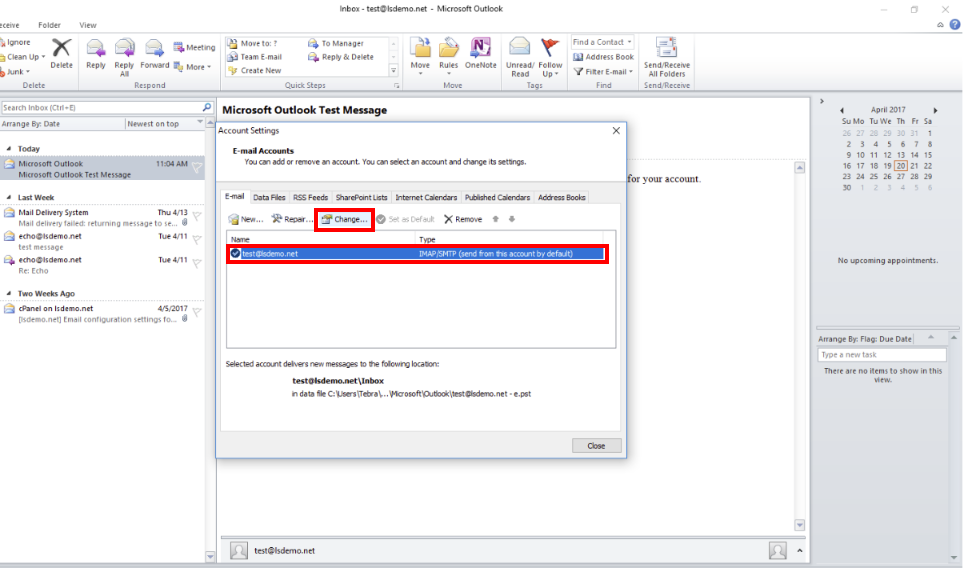
الخطوة الرابعة: #
-
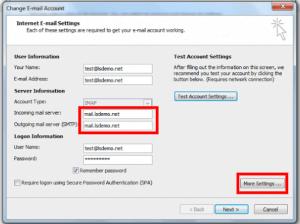
تأكد من أن عنوان خادم استقبال (Incoming) وارسال (Outgoing) البريد الإلكتروني مكتوب بهذه الصيغة #
-
<mail.<yourdomain #
-
-
اضغط على More Settings للمزيد من الإعدادات #
الخطوة الخامسة: #
-
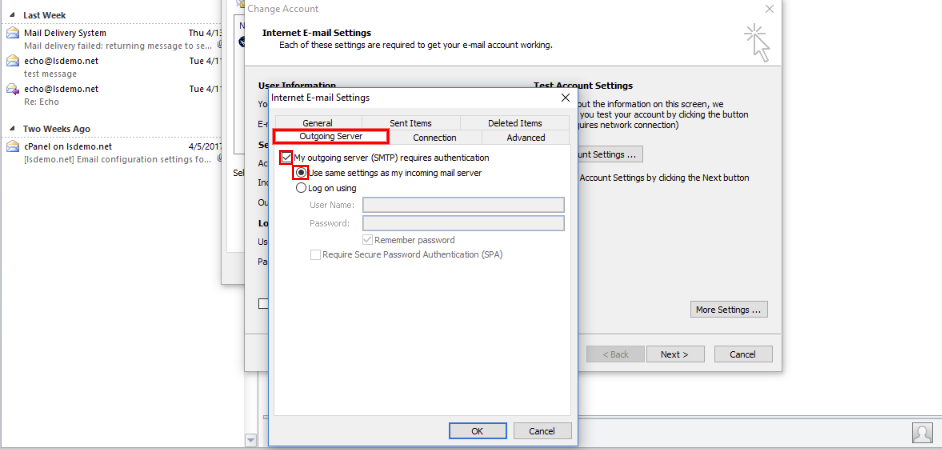
اختر Outgoing Server #
-
تأكد من اختيار مربع My outgoing server (SMTP) requires authentication #
-
واختر Use same settings as my incoming mail server #
 #
#
الخطوة السادسة: #
 #
#
الخطوة السابعة: #
-
اضغط على Test Account Settings #
-
انتظر حتى يتم اختبار نجاح الإعداد #
-
إذا تم الإختبار بنجاح أنقر على Close ثمFinish #
#
 #
#
الان يمكنك تجربه الارسال والاستقبال من الاميل الذي قمت بالتسجيل به #
مع تحيات فريق عمل حياه هوست #
شروحات اخري #
ضبط اعدادات برنامج الاوت لوك Microsoft outlook لاستخدام البريد الالكتروني #
نبذه عامه عن مفهوم الاسبام spam #
<
حل المشاكل الشائعة #
- لا أستطيع الإرسال: تأكد من تفعيل خادم البريد الصادر (SMTP) يتطلب المصادقة واختيار استخدام نفس إعدادات خادم البريد الوارد. وإن استمرت المشكلة اختر تسجيل الدخول باستخدام وأدخل بريدك كاملاً وكلمة المرور.
- رسالة عن شهادة الأمان أو تعذر التحقق من هوية الخادم: تأكد أنك كتبت اسم الخادم mail.اسم-نطاقك بشكل صحيح. إن استمرت الرسالة تواصل مع الدعم الفني لنعطيك اسم الخادم المطابق للشهادة.
- لا تُقبل كلمة المرور: تأكد أن اسم المستخدم هو البريد كاملاً، وألغِ خيار يتطلب تسجيل الدخول باستخدام مصادقة كلمة المرور الآمنة (SPA).
- الشاشات عندك مختلفة عن الصور: يختلف شكل أوت لوك بين الإصدارات، لكن الإعدادات في الجدول أعلاه نفسها في كل الإصدارات وفي أي برنامج بريد آخر.
- لماذا لا نستخدم المنافذ 110 و143 و25؟ هذه منافذ بدون تشفير، فتنتقل كلمة المرور والرسائل مكشوفة، وكثير من مزودي الإنترنت يحجبون المنفذ 25. استخدم دائماً المنافذ المشفرة 993 و995 و465.
strong>خدمة ذات صلة: بريد إلكتروني احترافي لشركتك من حياة هوست، مع دعم فني عربي على مدار الساعة.