آخر تحديث:
public_html. لإظهار ملفات مثل .htaccess اضغط إعدادات أعلى اليمين وفعّل إظهار الملفات المخفية. ولتغيير صلاحيات ملف حدّده ثم اضغط الأذونات.مدير الملفات نسخة من مستكشف الملفات في حاسوبك، لكنه يعمل داخل المتصفح على ملفات استضافتك مباشرة. لا يحتاج برنامجاً ولا كلمة مرور إضافية، ولهذا هو أسرع طريقة لتعديل ملف صغير أو رفع ملف أو حذف آخر.
الدخول إلى مدير الملفات
- سجّل الدخول إلى cPanel من منطقة العميل أو من رابط لوحتك. راجع طريقة الدخول إلى cPanel.
- ابحث عن قسم «الملفات» أول أيقونة فيه هي «مدير الملفات».
- اضغط الأيقونة تفتح الأداة في تبويب جديد على المجلد الرئيسي لحسابك.
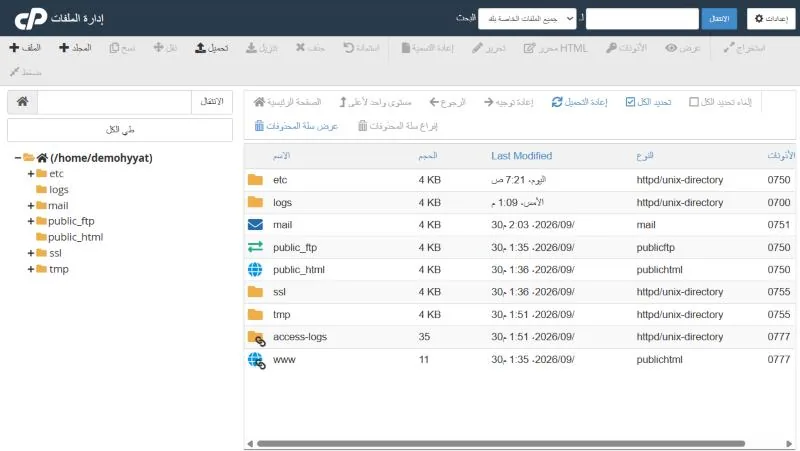
خريطة الشاشة في ثلاثة أجزاء
| الجزء | مكانه | ماذا تفعل به |
|---|---|---|
| شريط الأدوات | أعلى الصفحة | ملف جديد، مجلد جديد، نسخ، نقل، تحميل، حذف، تحرير، الأذونات، ضغط واستخراج |
| شجرة المجلدات | يسار الشاشة | تنتقل بين المجلدات بسرعة، وأهمها public_html |
| قائمة الملفات | الوسط | الاسم والحجم وتاريخ التعديل والنوع والأذونات لكل ملف |
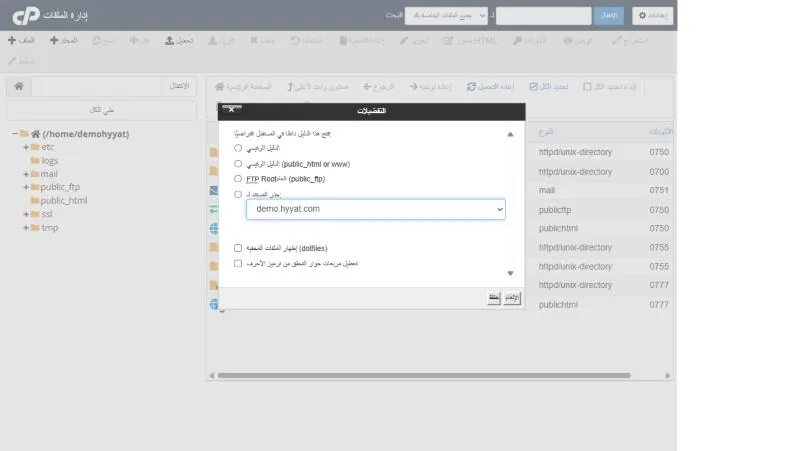
إظهار الملفات المخفية (.htaccess وغيره)
الملفات التي يبدأ اسمها بنقطة مخفية افتراضياً، ومنها .htaccess و.user.ini. لإظهارها:
- اضغط «إعدادات» الزر أعلى يمين الشاشة.
- فعّل «إظهار الملفات المخفية (dotfiles)» في نافذة «التفضيلات».
- اضغط «حفظ» تظهر الملفات المخفية في كل المجلدات فوراً.
في النافذة نفسها تختار المجلد الذي يفتح تلقائياً كل مرة، مثل public_html بدل المجلد الرئيسي.
تغيير أذونات ملف أو مجلد
- حدّد الملف أو المجلد بضغطة واحدة على صفه.
- اضغط «الأذونات» في شريط الأدوات، أو بالزر الأيمن ثم «تغيير الأذونات».
- اختر الصلاحيات بالمربعات أو بكتابة الأرقام مباشرة، ثم اضغط «تغيير الأذونات».
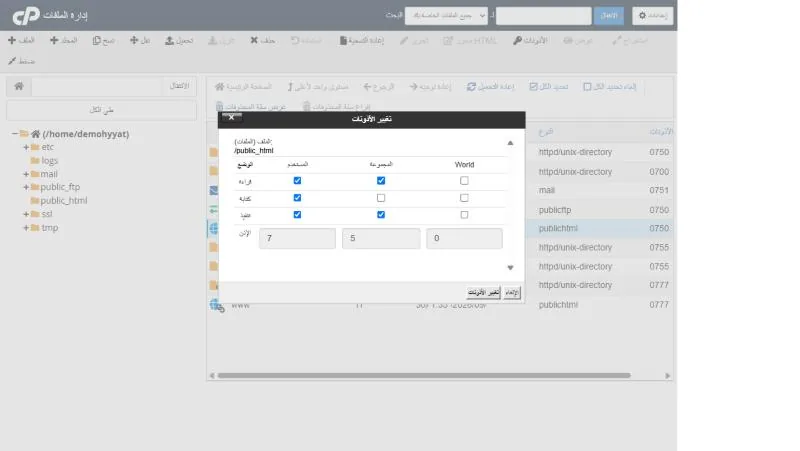
| القيمة | تُستخدم لـ | ملاحظة |
|---|---|---|
| 644 | الملفات العادية | المالك يقرأ ويكتب، والبقية يقرؤون فقط |
| 755 | المجلدات | تسمح بفتح المجلد وقراءة محتواه |
| 600 أو 640 | ملفات الإعداد الحساسة مثل wp-config.php |
تقلل من يستطيع قراءتها |
| 777 | لا تستخدمها | تسمح لأي عملية بالكتابة، وهي باب للاختراق |
مهام يومية في سطر واحد
- تعديل ملف: حدّده ثم «تحرير». احفظ نسخة قبل التعديل الكبير بـ«نسخ».
- رفع ملف: افتح المجلد ثم «تحميل». التفاصيل في رفع ملفات الموقع.
- ضغط مجلد: حدّده ثم «ضغط» واختر Zip، مفيد قبل التنزيل أو النقل.
- فك ملف مضغوط: حدّده ثم «استخراج».
- استعادة ملف محذوف: افتح «عرض سلة المحتويات» وحدّده ثم «استعادة». الملف يبقى في السلة حتى تُفرغها.
متى تستخدم أداة أخرى؟
إن كانت الملفات كثيرة أو كبيرة جداً فبرنامج FTP أنسب، لأنه يستأنف الرفع إن انقطع الاتصال. راجع رفع الملفات عبر FTP. ولمعرفة وظيفة كل مجلد في حسابك اقرأ مجلدات cPanel ومعناها.
حيل توفر وقتك
- البحث: مربع البحث أعلى الشاشة يبحث في كل ملفاتك أو في المجلد الحالي فقط، مفيد للعثور على ملف إعداد نسيت مكانه.
- القائمة بالزر الأيمن: اضغط بالزر الأيمن على أي ملف لتصل إلى التنزيل وإعادة التسمية والأذونات دون شريط الأدوات.
- تحديد عدة ملفات: اضغط مع Ctrl لتحديد ملفات متفرقة، أو «تحديد الكل» ثم انقلها أو اضغطها مرة واحدة.
- نسخة قبل التعديل: انسخ الملف باسم مثل
index.php.bakقبل أي تعديل، ثم احذف النسخة حين تتأكد، فالنسخ المنسية قد تكشف إعداداتك. - نافذة الترميز: عند «تحرير» تظهر نافذة لاختيار ترميز الملف. اتركه utf-8 حتى لا تظهر الحروف العربية رموزاً غريبة.
مشاكل شائعة في مدير الملفات
| المشكلة | السبب الغالب | الحل |
|---|---|---|
| لا يحفظ التعديل | صلاحيات الملف لا تسمح بالكتابة | اجعلها 644 ثم أعد الحفظ |
| يفشل الرفع أو الاستخراج | المساحة ممتلئة أو الملف أكبر من الحد | راجع استخدام القرص، أو ارفع عبر FTP |
| التعديل لا يظهر على الموقع | كاش إضافة أو Cloudflare | امسح الكاش ثم جرّب نافذة خاصة |
| الحروف العربية غريبة بعد الحفظ | ترميز غير utf-8 | أعد فتح الملف واختر utf-8 |
أسئلة شائعة
أين أجد ملفات موقعي في مدير الملفات؟
في مجلد public_html للنطاق الرئيسي. النطاقات الإضافية لها مجلدات تختارها عند إضافتها.
لماذا لا أرى ملف .htaccess؟
لأنه مخفي. اضغط إعدادات وفعّل إظهار الملفات المخفية ثم حفظ.
ما الصلاحية الصحيحة لملفات ووردبريس؟
644 للملفات و755 للمجلدات في أغلب الحالات.
هل أستطيع استعادة ملف حذفته؟
نعم ما دام في سلة المحتويات ولم تُفرغها. إن حذفته نهائياً فاطلب استعادته من النسخ الاحتياطية.