آخر تحديث:
أغلب مشاكل البريد على الجوال و Outlook سببها إعداد واحد خاطئ: منفذ، أو اسم خادم، أو اسم مستخدم ناقص. صفحة Connect Devices تعطيك القيم الصحيحة لحسابك بالضبط، فلا تخمّن.
أين تجد الإعدادات؟
cPanel › Email Accounts › Connect Devices
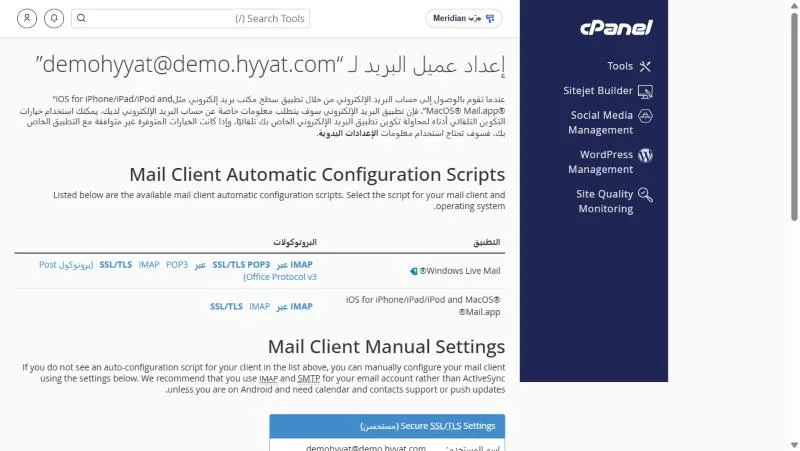
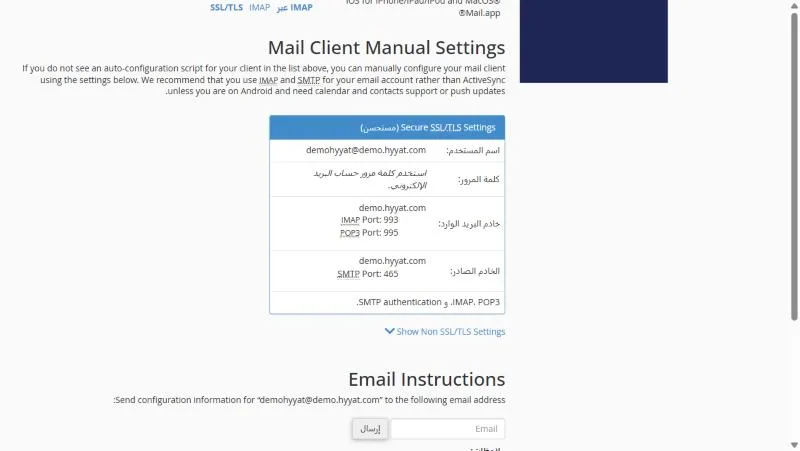
الإعدادات الآمنة
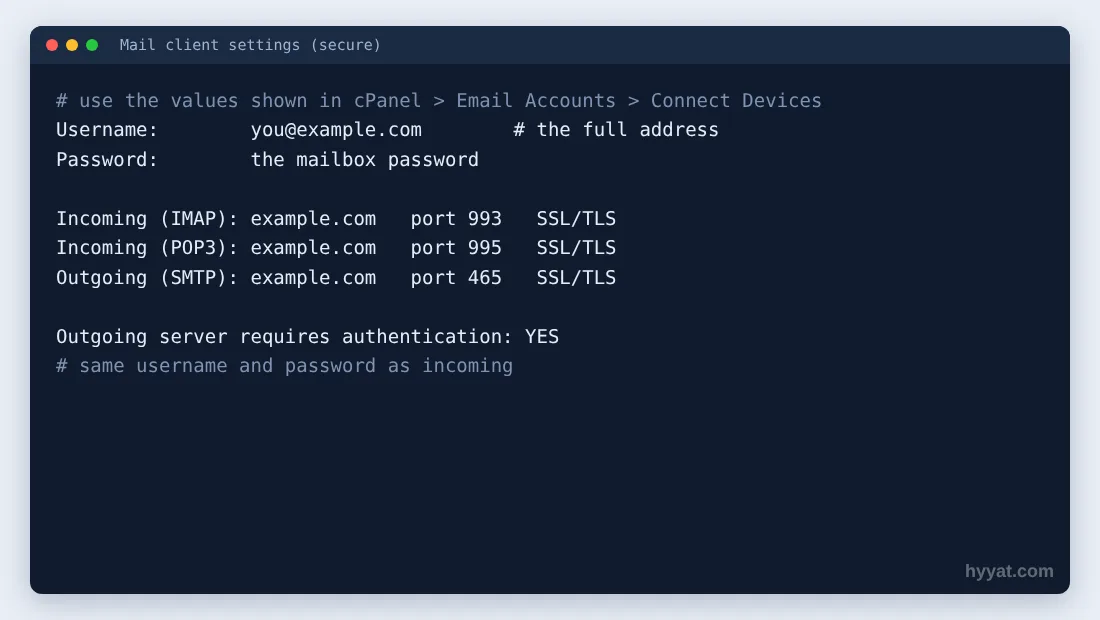
| القيمة | |
|---|---|
| اسم المستخدم | العنوان الكامل: [email protected] |
| كلمة المرور | كلمة مرور حساب البريد |
| الوارد IMAP | كما في الصفحة، المنفذ 993، SSL/TLS |
| الوارد POP3 | كما في الصفحة، المنفذ 995، SSL/TLS |
| الصادر SMTP | كما في الصفحة، المنفذ 465، SSL/TLS |
| مصادقة الصادر | مطلوبة، بنفس اسم المستخدم وكلمة المرور |
IMAP أم POP3؟
اختر IMAP في الغالب: الرسائل تبقى على الخادم وتظهر نفسها على كل أجهزتك. التفاصيل في الفرق بين POP3 و IMAP و Webmail.
لكل جهاز شرحه
| الجهاز | الشرح |
|---|---|
| آيفون وآيباد | إعداد البريد على الآيفون |
| Outlook | إعداد Outlook |
| Thunderbird | إعداد Thunderbird |
| الإعداد التلقائي | ملفات الإعداد التلقائي |
| Gmail | ربط بريد الشركة بجوجل |
في أندرويد: افتح تطبيق البريد الذي تستخدمه، واختر إضافة حساب ← «أخرى» أو IMAP، ثم أدخل القيم من الجدول.
قائمة فحص سريعة بعد الربط
- أرسل لنفسك رسالة من الجهاز وتأكد أنها وصلت.
- أرسل لبريد خارجي وتأكد أنها لم تذهب للسبام.
- افتح Webmail وتأكد أن الرسالة في «المرسل» هناك أيضاً.
- علّم رسالة كمقروءة على الجوال، وتأكد أنها مقروءة على الكمبيوتر.
إن نجحت الأربع، فالإعداد صحيح و IMAP يزامن كما يجب.
أندرويد خطوة بخطوة
تختلف القوائم بين الشركات المصنّعة، لكن الخطوات نفسها في Gmail و Samsung Email و Outlook للجوال:
- افتح التطبيق ثم إضافة حساب.
- اختر «أخرى» أو «IMAP» لا تختر Google أو Microsoft.
- أدخل العنوان الكامل وكلمة المرور
- اختر الإعداد اليدوي إن لم يتصل تلقائياً.
- الوارد الخادم من Connect Devices، المنفذ 993، الأمان SSL/TLS.
- الصادر الخادم نفسه، المنفذ 465، SSL/TLS، وتسجيل الدخول مطلوب.
إعدادات الإرسال: لماذا 465 تحديداً؟
المنفذ 465 يبدأ الاتصال مشفراً من أول لحظة (SSL/TLS)، فلا تمر كلمة المرور مكشوفة. المنفذ 587 يبدأ عادياً ثم يتحول للتشفير (STARTTLS) ويعمل أيضاً إن ضبطته كذلك. أما المنفذ 25 فكثير من شبكات الإنترنت المنزلية والجوال تحجبه، فلا تستخدمه في برنامج البريد.
أخطاء شائعة بعد الربط
| العرض | الحل |
|---|---|
| يستقبل ولا يرسل | فعّل «خادم الصادر يتطلب مصادقة» بنفس العنوان وكلمة المرور |
| تحذير شهادة غير موثوقة | اسم الخادم لا يطابق الشهادة، استخدم الاسم الظاهر في Connect Devices |
| الرسائل لا تظهر على جهاز آخر | أحد الأجهزة على POP3، حوّله إلى IMAP |
| المرسل لا يظهر في Webmail | اضبط مجلد Sent في البرنامج على مجلد الخادم |
ولكل برنامج شرح تفصيلي: مشاكل الإرسال والاستقبال في Outlook.
الخلاصة لمن يقرأ سريعاً
- الإعدادات في cPanel ← Email Accounts ← Connect Devices.
- IMAP 993 و SMTP 465 مع SSL/TLS.
- اسم المستخدم دائماً العنوان الكامل.
أسئلة متكررة
ما اسم الخادم الذي أكتبه؟
الاسم الظاهر في Connect Devices لحسابك، وغالباً نطاقك نفسه.
الإرسال لا يعمل والاستقبال يعمل، لماذا؟
غالباً مصادقة الصادر غير مفعلة أو المنفذ خاطئ: مشاكل الإرسال والاستقبال في Outlook.
هل أستطيع ربط البريد بأكثر من جهاز؟
نعم، مع IMAP تظهر الرسائل نفسها على كل الأجهزة.
غيّرت كلمة المرور فتوقف الجوال، لماذا؟
حدّث كلمة المرور في إعدادات الحساب على كل جهاز.