آخر تحديث:
حين يشكو عميل من بطء موقعه، تحتاج أن تعرف خلال دقيقة: هل المشكلة في السيرفر كله أم في موقعه وحده؟ WHM يعطيك الجواب من خمس شاشات، وهذا الشرح يرتبها بالترتيب الذي نستخدمه في الدعم الفني.
- الدخول إلى WHM بحساب root من
https://اسم-الخادم:2087(أو عنوان IP الخادم مع المنفذ 2087). المنفذ 2086 القديم غير مشفّر فلا تستخدمه.
١. نظرة أولى: Load Averages
في الشريط العلوي لكل صفحات WHM ثلاثة أرقام تحت Load Averages: متوسط الحمل في آخر دقيقة، وآخر 5 دقائق، وآخر 15 دقيقة. القاعدة البسيطة: قارن الرقم بعدد أنوية المعالج. إن كان أقل من عددها فالسيرفر مرتاح، وإن تجاوزه باستمرار فهناك ضغط يحتاج بحثاً.
٢. هل الخدمات تعمل؟ Service Status
WHM › Server Status › Service Status
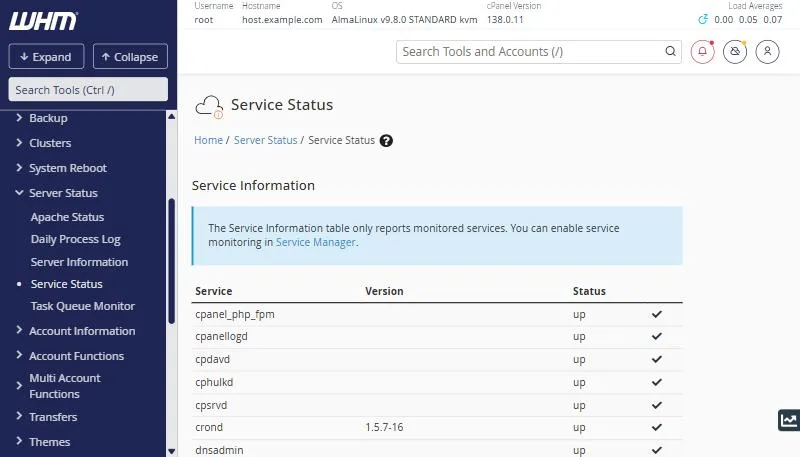
جدول بكل خدمة مراقبة وإصدارها وحالتها. كلها يجب أن تكون up وبجانبها علامة صح. أي خدمة down هي أول ما تعالجه، عادة بـ إعادة تشغيلها. وفي أسفل الصفحة نفسها ملخص لحمل المعالج والذاكرة واستخدام الأقراص.
٣. مواصفات السيرفر: Server Information
WHM › Server Status › Server Information
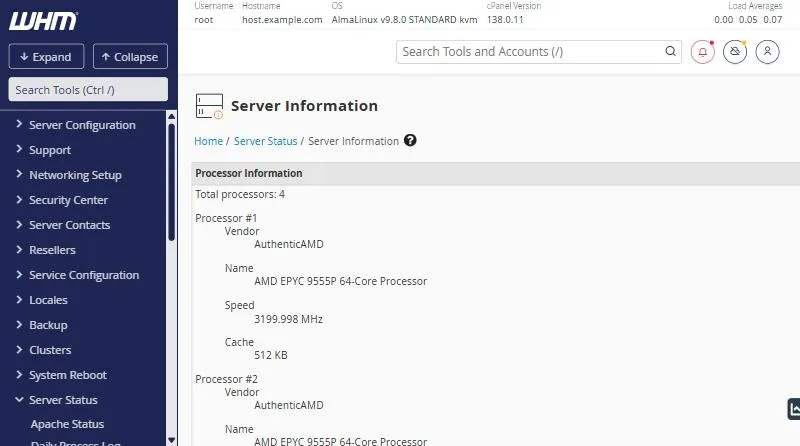
تعرض عدد المعالجات ونوعها، والذاكرة الكلية والمستخدمة، والأقراص والأقسام. مفيدة لتعرف عدد الأنوية الذي تقارن به Load Averages، وللتأكد من مواصفات السيرفر بعد ترقية.
٤. من يستهلك الموارد؟ Process Manager
WHM › System Health › Process Manager
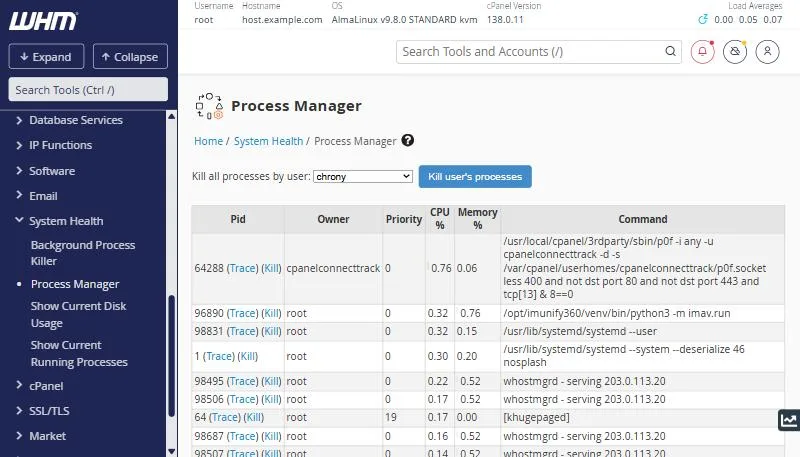
قائمة حية بالعمليات مرتبة حسب استهلاك المعالج، لكل عملية: رقمها (Pid)، ومالكها (Owner)، ونسبة المعالج والذاكرة، والأمر الكامل. عمود Owner هو الأهم: إن رأيت اسم مستخدم حساب معين يتكرر في أعلى القائمة فالمشكلة في موقعه هو.
| الزر | ما يفعله | متى تستخدمه |
|---|---|---|
| Trace | يعرض ما تفعله العملية الآن | لتفهم لماذا علقت عملية قبل إيقافها |
| Kill | يوقف عملية واحدة | عملية PHP عالقة لموقع معين |
| Kill user’s processes | يوقف كل عمليات مستخدم واحد | موقع يستهلك السيرفر كله وتحتاج تهدئته فوراً |
٥. المساحة: Show Current Disk Usage
من System Health ثم Show Current Disk Usage ترى كل قسم من أقسام القرص ونسبة امتلائه. امتلاء القسم الرئيسي أو قسم /home يسبب أعطالاً غريبة: خدمات لا تبدأ، ورسائل بريد لا تُستقبل، ونسخ احتياطية تفشل. ونقل حساب إلى قرص آخر مشروح في Rearrange an Account.
أدوات أخرى في القسم نفسه
- Show Current Running Processes: لقطة نصية لكل العمليات الآن.
- Background Process Killer: قائمة برامج معروفة بأنها ضارة (مثل أدوات IRC) ليوقفها السيرفر تلقائياً.
- Daily Process Log في Server Status: متوسط استهلاك كل مستخدم على مدار اليوم، وهو أفضل من Process Manager لاكتشاف موقع يرهق السيرفر باستمرار لا في لحظة واحدة.
سيناريو من الدعم الفني
عميل يقول إن موقعه بطيء. Load Averages مرتفعة. في Process Manager نجد عشرات عمليات PHP لمستخدم واحد. في Daily Process Log المستخدم نفسه في أعلى القائمة منذ أيام. الاستنتاج: موقعه هو المشكلة، غالباً إضافة ثقيلة أو هجوم على صفحة الدخول، والحل في موقعه لا في السيرفر.
- كل الخدمات up.
- الحمل ضمن عدد الأنوية.
- لا قسم قرص فوق 90٪.
- تعرف المستخدم الأعلى استهلاكاً إن وجد.
أسئلة عن مراقبة السيرفر
ما الرقم المقلق في Load Averages؟
لا يوجد رقم واحد. قارنه بعدد الأنوية في Server Information: تجاوزه لفترات طويلة يعني أن الطلبات تنتظر دورها.
هل يمكن أن يرسل السيرفر تنبيهاً عند توقف خدمة؟
نعم، chkservd يرسل تنبيهاً إلى بريد التواصل المضبوط في Server Contacts عند توقف خدمة مراقبة.
هل Kill يحذف ملفات أو بيانات؟
لا، يوقف العملية فقط. لكن إن كانت تكتب في ملف أو قاعدة بيانات فقد تتوقف الكتابة في منتصفها.
- إعادة تشغيل الخدمات في WHM: Apache وقاعدة البيانات والبريد وDNS دون إيقاف السيرفر
- إعادة تشغيل السيرفر من WHM: متى تختار Graceful ومتى Forceful، وماذا تفعل إن لم يعد
- نقل حساب cPanel إلى قرص آخر (home2) من WHM بأداة Rearrange an Account
- أشهر المشاكل التي تواجه مستخدمي لوحة التحكم WHM / cPanel
- cPanel و WHM على سيرفر VPS — الدليل الكامل 2026: ما هي، الترخيص، ومتى تختارها