آخر تحديث:
حماية حسابك تبدأ من cPanel نفسه. هذا الشرح يعرّفك بأدوات قسم الأمان، ويبدأ بالأهم.
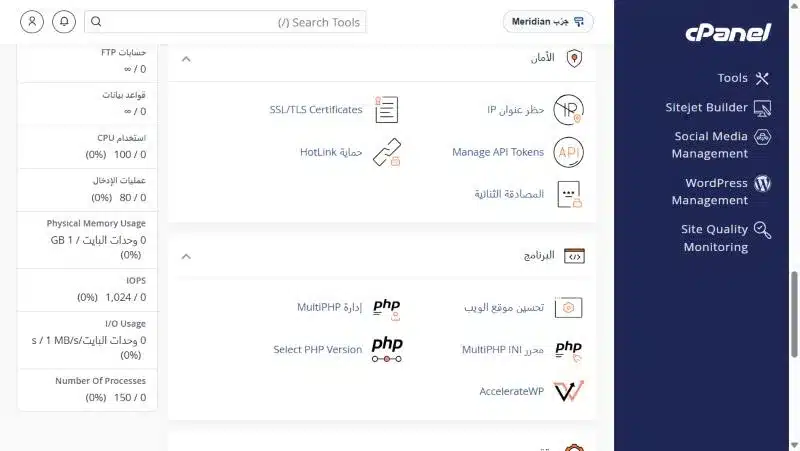
| الأداة | ماذا تفعل | الشرح |
|---|---|---|
| المصادقة الثنائية | تطلب رمزاً من جوالك مع كلمة المرور عند الدخول | تفعيل المصادقة الثنائية |
| حظر عنوان IP | تمنع عنواناً أو نطاق عناوين من فتح موقعك | حظر IP |
| SSL/TLS Certificates | تعرض شهادات التشفير وتدير مفاتيحها | SSL المجانية أم المدفوعة |
| حماية HotLink | تمنع المواقع الأخرى من عرض صورك من استضافتك | |
| Manage API Tokens | مفاتيح للتطبيقات التي تتصل بحسابك. لا تشاركها مع أحد |
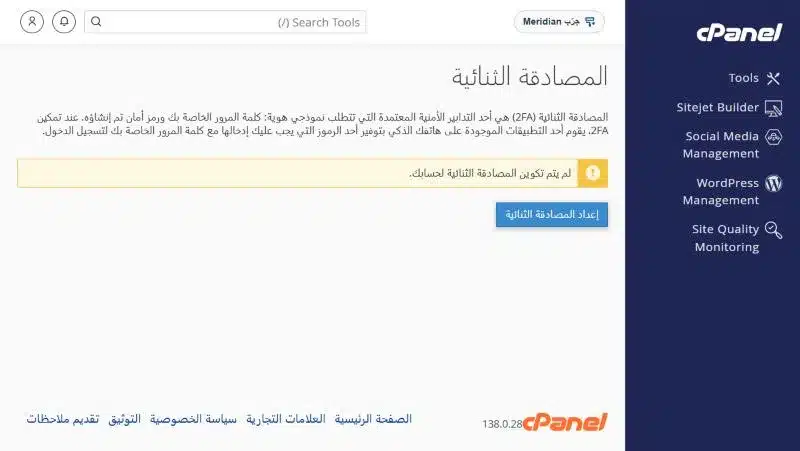
المصادقة الثنائية: ابدأ بها
حتى لو عرف أحد كلمة مرورك، لن يدخل دون الرمز الذي يظهر في تطبيق على جوالك، مثل Google Authenticator.
- افتح «المصادقة الثنائية» من قسم الأمان.
- اضغط «إعداد المصادقة الثنائية».
- امسح رمز QR بتطبيق المصادقة في جوالك.
- اكتب الرمز من التطبيق ثم اضغط حفظ.
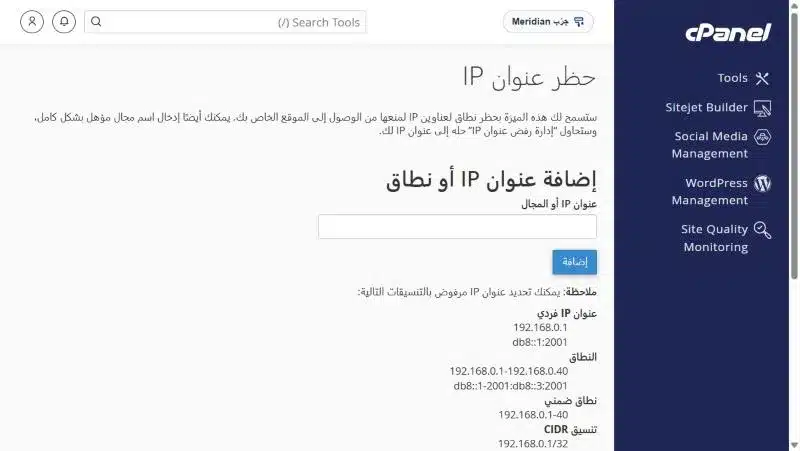
حظر عنوان IP
اكتب عنواناً واحداً أو نطاق عناوين ثم اضغط إضافة. تعرض الصفحة الصيغ المقبولة: عنوان فردي، أو نطاق، أو صيغة CIDR.
شهادات SSL/TLS
صفحة فيها تبويبات: Wizard، والحالة، والشهادات، وKeys، وRequests، وInstallation، وإعدادات. في استضافتنا الشهادة المجانية تُصدر وتتجدد تلقائياً، فلا تحتاج هذه الصفحة إلا لتركيب شهادة مدفوعة.
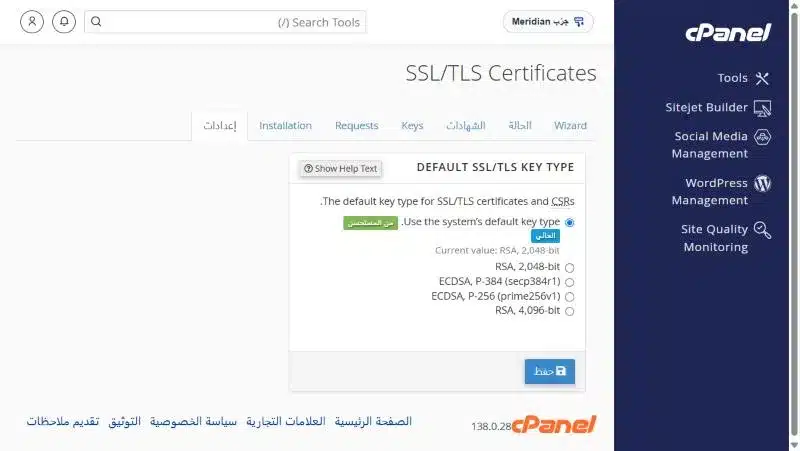
بعد تفعيل الشهادة، فعّل تحويل HTTPS من صفحة المجالات.
قائمة حماية سريعة لحسابك
- كلمة مرور قوية وخاصة بـ cPanel، لا تستخدمها في أي موقع آخر.
- المصادقة الثنائية مفعّلة.
- شهادة SSL فعّالة وتحويل HTTPS مفعّل.
- ووردبريس وإضافاته وقوالبه محدّثة دائماً.
- نسخة احتياطية حديثة محفوظة خارج الاستضافة.
- بريد خارجي في معلومات جهة الاتصال لتصلك التنبيهات.
حماية HotLink
إن عرضت مواقع أخرى صورك بروابط مباشرة من استضافتك، فهي تستهلك الباندويث الخاص بك. فعّل حماية HotLink، وأضف نطاقاتك إلى قائمة المسموح لها، فتُمنع المواقع الأخرى من عرض الصور.
Manage API Tokens
مفاتيح تسمح لتطبيق أو سكربت بالتحكم في حسابك دون كلمة المرور. أنشئ مفتاحاً فقط عند الحاجة، وأعطه اسماً واضحاً وتاريخ انتهاء، واحذفه حين لا تحتاجه. ولا ترسله لأحد، حتى لنا.
أدوات أمان أخرى في حسابك
- ModSecurity: جدار حماية للتطبيقات يمنع الهجمات الشائعة. راجع إدارة ModSecurity.
- خصوصية الدليل: لحماية مجلد بكلمة مرور. راجع حماية مجلد.
- فحص البرمجيات الضارة: سيرفراتنا تفحص الملفات بأداة ImunifyAV. وإن اختُرق موقعك راجع تنظيف موقع ووردبريس مخترق.
مشاكل شائعة وحلها
- فقدت جوالك وعليه رمز المصادقة الثنائية: افتح تذكرة دعم من منطقة العميل، ويساعدك فريق الدعم في استعادة الدخول.
- حظرت عنوانك بالخطأ: ادخل من شبكة أخرى، واحذف العنوان من قائمة المحظورين أسفل صفحة حظر عنوان IP.
- المتصفح يقول إن الموقع غير آمن: تأكد أن الشهادة فعّالة من تبويب «الحالة»، وأن روابط الصور والملفات في موقعك تبدأ بـ https.
خلاصة
- فعّل المصادقة الثنائية أولاً.
- احظر العناوين المزعجة من حظر عنوان IP.
- شهادة SSL المجانية تتجدد تلقائياً.
تريد حماية أكبر لموقع ووردبريس؟ اطّلع على استضافة الشركات.
أسئلة شائعة
كيف أحمي حساب cPanel؟
فعّل المصادقة الثنائية من قسم الأمان، واستخدم كلمة مرور قوية.
كيف أحظر عنوان IP من موقعي؟
من قسم الأمان افتح «حظر عنوان IP»، اكتب العنوان واضغط إضافة.
هل أحتاج لتجديد شهادة SSL المجانية؟
لا، تتجدد تلقائياً في استضافة حياة هوست.
ماذا أفعل إذا فقدت جوال المصادقة الثنائية؟
افتح تذكرة دعم من منطقة العميل، ويساعدك فريق الدعم في استعادة الدخول.
ما هي حماية HotLink؟
تمنع المواقع الأخرى من عرض صورك بروابط مباشرة من استضافتك، فتوفّر الباندويث.