آخر تحديث:
عرض محتوي صندوق التخزين عن طريق المتصفح
مقدمه
في هذا الشرح سوف نقوم يشرح كيف يتم عرض محتوي صندوق التخزين من ملفات وتنزيلها الي الجهاز الخاص بنا
1- نقوم بتسجيل الدخول عبر منطقه العميل من خلال الرابط التالي

نقوم باداخال الاميل الخاص بنا والباسود
2- بعد تسجيل الدخول نقوم بالتوجه الي الخدمات والضغط عليها حتي تظهر لنا الخدمات الي قمنا بالاشتراك فيها
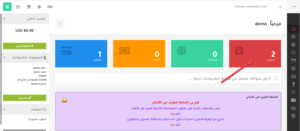
3- بعد ظهور الخدمات الخاصه بنا نقوم بالضغط علي Storage Boxes حتي نقوم بالدخول علي الخدمه والتحكم فيها
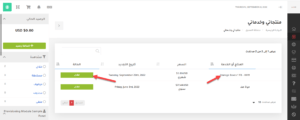
4- بعد الدخول علي خدمه صندوق التخزين سوف تظهر لنا لوحه التحكم في صندوق التخزين وهنا سوف نجد بيانات الاستخدام والتحكم
مثل
Host System: هذا اسم خطه صندوق التخزين
Server: اسم السيرفر والرابط الخاص بكم الذي يتم وضعه في المتصفحه في حاله تفعيل خدمه استخدام الملفات عن طريق المتصفح
User Name: اسم المستخدم الخاص بالخدمه
Password: الباسورد الخاص بالخدمه
Samba/CIFS share: خدمه samba
Disk usage: المساحه المستخدمه والمساحه الكليه
WebDAV: استخدام الخدمه عن طريق المتصفح وهل مفعله ام لا
Samba: خدمه Samba وهل هي مفعله ام لا وهذه الخدمه هي مخصصه لمشاركه الملفات عن طريق انظمه التشغيل المختلفه والتحكم في الملفات واستخدماها وسوف يتم تقديم شروحات لكيفيه عمل ذلك
SSH: خدمه ssh وهل هي مفعله ام لا وهي خدمه الاتصال عن طريق ssh بصندوق التخزين
External reachability: عرض الخدمه وهل هي مفعله ام لا
لقطات تلقائية: عرض حاله الخدمه snapshot
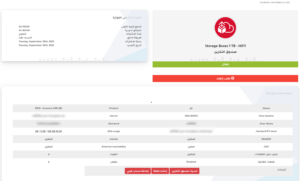
5- لتفعيل العمل عن طريق المتصفح نقوم بالضغط علي تحديث صندوق التخزين
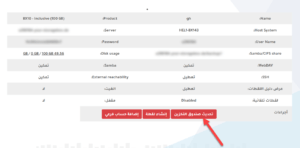
6- سوف يظهر لنا عده خيارت يجب تفعيل الخيارت كما بالصوره التاليه
اسم صندوق التخزين: هنا قم بكتابه اي اسم
WebDAV
Samba
External reachability
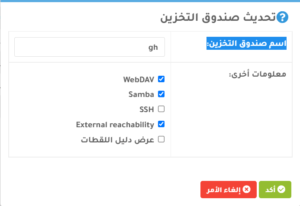
بعد ذلك نقوم بالضغط علي اكد
7- نقوم باخذ الرابط المتاح من امام Server: uxxxxx.your-storagebox.de ونقوم بوضعه داخل المتصفح سوف يطلب منا اسم المستخدم
وكلمه المرور
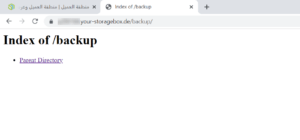
8- سوف يظهر لنا جميع الملفات التي تم تحميلها ولتنزيل اي ملف نقوم بالضغط عليها وسوف يقوم المتصفح بتحميله
تم الانتهاء عرض محتوي صندوق التخزين عن طريق المتصفح
مع تحيات فريق عمل حياه هوست
خدمة ذات صلة: صندوق التخزين من حياة هوست، مع دعم فني عربي يرد على التذاكر خلال 24 ساعة كحد أقصى.