آخر تحديث:
wp-content/plugins، وغيّر اسم مجلد الإضافة القديم (مثلاً إلى name-old)، وارفع المجلد الجديد بالاسم الأصلي، وافتح صفحة الإضافات وفعّلها إن لزم. وبعد أن تتأكد أن كل شيء يعمل، احذف المجلد القديم.التحديث بضغطة زر يعمل في أغلب الأوقات. لكنه قد يتوقف في المنتصف لانقطاع الاتصال، أو لصلاحيات الملفات، أو لأن الإضافة مدفوعة وترخيصها لا يسمح بالتحديث من اللوحة. هنا يأتي التحديث اليدوي.
متى تحتاج التحديث اليدوي؟
| ما تراه | السبب المحتمل |
|---|---|
| Update failed: Download failed | الخادم لم يستطع تنزيل الملف من مصدر الإضافة |
| Could not create directory أو Could not copy file | صلاحيات مجلد wp-content أو المساحة |
| الموقع يعرض Briefly unavailable for scheduled maintenance | التحديث توقف في منتصفه وبقي ملف .maintenance |
| زر التحديث لا يظهر للإضافة المدفوعة | الترخيص غير مفعّل في هذا الموقع |
الخطوات
- حمّل النسخة الجديدة من مكتبة ووردبريس أو من حسابك عند المطور، وفك الضغط على جهازك.
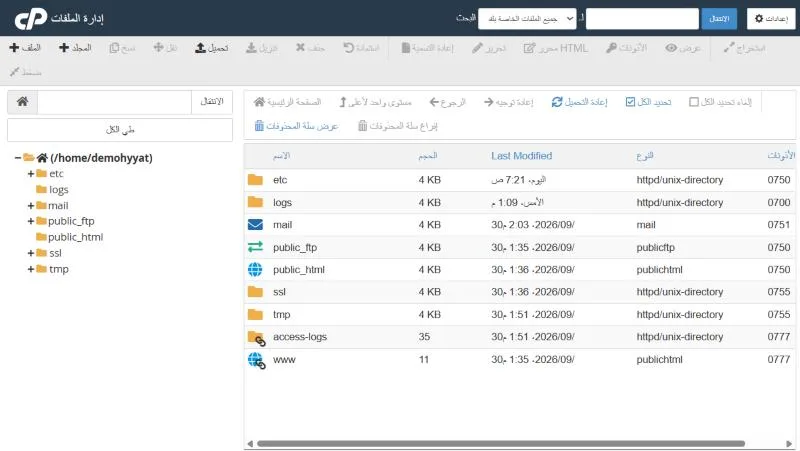
- ادخل مجلد الإضافات عبر FTP أو مدير الملفات في cPanel:
public_html/wp-content/plugins. - غيّر اسم القديم مثلاً
contact-form-7يصبحcontact-form-7-old. هذه نسختك الاحتياطية السريعة. - ارفع الجديد بالاسم الأصلي تماماً. في مدير الملفات ارفع ملف zip ثم اضغط Extract.
- افحص افتح Plugins في ووردبريس. إن ظهرت معطّلة ففعّلها، وتأكد من رقم الإصدار، وتصفح الموقع.
- نظّف إن كان كل شيء سليماً، احذف المجلد القديم. وإن ظهرت مشكلة، احذف الجديد وأعد اسم القديم.
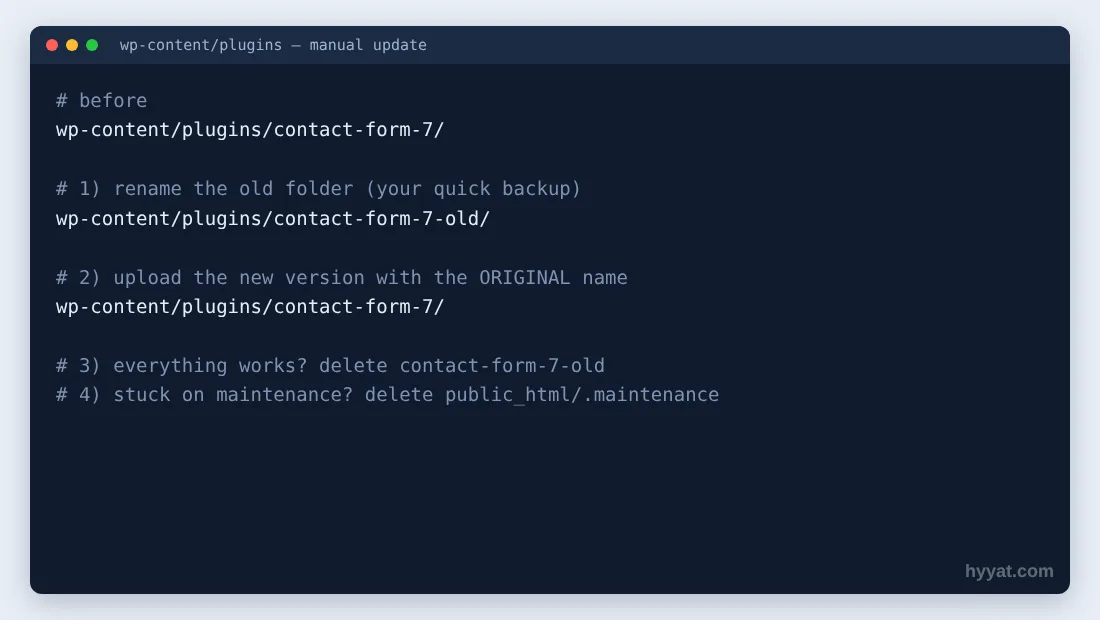
contact-form-7-5.9. سيرى ووردبريس إضافتين، وقد يعطل الموقع بسبب تكرار الدوال.الموقع عالق في رسالة الصيانة
أثناء التحديث ينشئ ووردبريس ملفاً اسمه .maintenance في المجلد الرئيسي للموقع، ويحذفه عند الانتهاء. إن انقطع التحديث يبقى الملف وتبقى الرسالة. الحل: احذف .maintenance من public_html، وفي مدير الملفات فعّل إظهار الملفات المخفية من Settings لتراه.
قبل أي تحديث كبير
- خذ نسخة احتياطية من الموقع، وأسهلها من WP Toolkit: شرح WordPress Toolkit.
- اقرأ سجل التغييرات (Changelog) للإضافة إن كان التحديث كبيراً.
- حدّث إضافة واحدة ثم افحص، لا عشر إضافات مرة واحدة.
ولتنصيب إضافة جديدة يدوياً لا تحديثها: شرح التنصيب اليدوي.
سألنا عملاؤنا
هل تضيع إعدادات الإضافة عند التحديث اليدوي؟
غالباً لا، فالإعدادات محفوظة في قاعدة البيانات لا في مجلد الإضافة. لكن خذ نسخة احتياطية قبل التحديثات الكبيرة.
هل أستطيع التحديث من اللوحة برفع zip بدل FTP؟
نعم، من Plugins › Add Plugin › Upload Plugin يعرض ووردبريس خيار استبدال النسخة الحالية بالمرفوعة.
ظهر خطأ فادح بعد التحديث
أعد اسم المجلد القديم واحذف الجديد، ثم راسل المطور. وإن لم تصل إلى اللوحة: تعطيل الإضافات من cPanel.
كم أنتظر قبل حذف المجلد القديم؟
حتى تتأكد أن الموقع والإضافة يعملان، يوماً أو يومين للإضافات المهمة.