آخر تحديث:
ssh root@عنوان-السيرفر. والأفضل أمنياً الدخول بمفتاح SSH بدل كلمة المرور.متى يهمك هذا؟
ما الذي تحتاجه؟
| البيان | من أين |
|---|---|
| عنوان IP السيرفر | رسالة تفعيل السيرفر أو لوحة التحكم |
| اسم المستخدم | غالباً root في سيرفرات VPS |
| كلمة المرور أو المفتاح | رسالة التفعيل، أو مفتاح أضفته عند إنشاء السيرفر |
| المنفذ | 22 افتراضياً، إلا إن غيّرته |
الاتصال
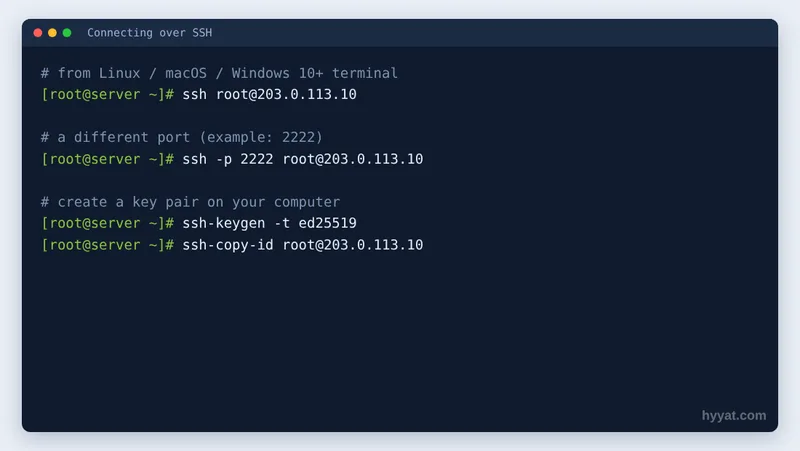
| نظامك | الطريقة |
|---|---|
| ويندوز 10 و 11 | افتح PowerShell أو Windows Terminal واكتب الأمر نفسه |
| ماك | تطبيق Terminal |
| لينكس | أي طرفية |
| ويندوز القديم أو تفضّل واجهة | برنامج PuTTY: اكتب العنوان والمنفذ ثم Open |
أول اتصال يسألك هل تثق ببصمة السيرفر. اكتب yes. ثم كلمة المرور، ولن تظهر حروفها وأنت تكتب، وهذا طبيعي.
مفاتيح SSH: أكثر أماناً وأسهل
- أنشئ المفتاح على جهازك
ssh-keygen -t ed25519، ويمكنك وضع عبارة مرور لحمايته. - انسخه للسيرفر
ssh-copy-id root@العنوان، أو أضف محتوى الملف .pub إلى~/.ssh/authorized_keysعلى السيرفر. - جرّب الدخول يدخل دون كلمة مرور السيرفر.
- أغلق باب كلمات المرور بعد التأكد، يمكن تعطيل الدخول بكلمة المرور في إعدادات SSH، فيصبح التخمين بلا فائدة.
في سيرفرات VPS من حياة هوست يمكن إضافة المفتاح أيضاً من لوحة التحكم عند إعادة التثبيت، وتغيير كلمة مرور root من قسم كلمة السر.
رسائل الخطأ
| الرسالة | المعنى والحل |
|---|---|
Connection refused |
لا خدمة SSH على هذا المنفذ، أو المنفذ مغلق. تأكد من رقم المنفذ والجدار |
Connection timed out |
جدار ناري يحجب الاتصال، أو عنوانك محظور في CSF، أو السيرفر متوقف |
Permission denied |
كلمة مرور أو مفتاح خطأ، أو الدخول بـ root معطل |
REMOTE HOST IDENTIFICATION HAS CHANGED |
بصمة السيرفر تغيرت، عادة بعد إعادة تثبيته. احذف السطر القديم من known_hosts على جهازك |
بعد الدخول
إن كان على السيرفر cPanel فأوامر الإدارة الشائعة في أوامر CSF وملفات السجلات. وإن كان سيرفراً بدون لوحة فابدأ بتأمينه كما في حماية سيرفر VPS.
اختصار مفيد: ملف config
إن كنت تتصل بعدة سيرفرات، فاحفظ بياناتها في ملف ~/.ssh/config على جهازك، ثم اتصل بالاسم المختصر فقط:
Host hyyat1
    HostName 203.0.113.10
    User root
    Port 2222
    IdentityFile ~/.ssh/id_ed25519
بعدها يكفي ssh hyyat1. ويعمل الاختصار نفسه مع scp و rsync لنقل الملفات.
أسئلة عن SSH
هل SSH و SFTP شيء واحد؟
SFTP نقل ملفات يعمل فوق اتصال SSH، فإن عمل SSH عمل SFTP بالبيانات نفسها في برامج مثل FileZilla.
هل أغيّر منفذ SSH؟
يقلل محاولات التخمين الآلية في السجلات، لكنه لا يغني عن المفاتيح وجدار الحماية.
نسيت كلمة مرور root
غيّرها من لوحة تحكم السيرفر لدى المزود، أو ادخل من الكونسول.