آخر تحديث:
شرح إعادة تنصيب نظام التشغيل علي سيرفر الكلاود
توفر حياة هوست عددًا من أنظمة التشغيل التي يمكننا تثبيتها على السيرفرات الكلاود الخاص بك سوف نقوم بشرح كيف يتم ذلك من داخل
منطقه العميل
إعادة تنصيب نظام التشغيل
برجاء اتباع الخطوات التالية :
1- تسجيل الدخول الي منطقه العميل كما بالشرح التالي :
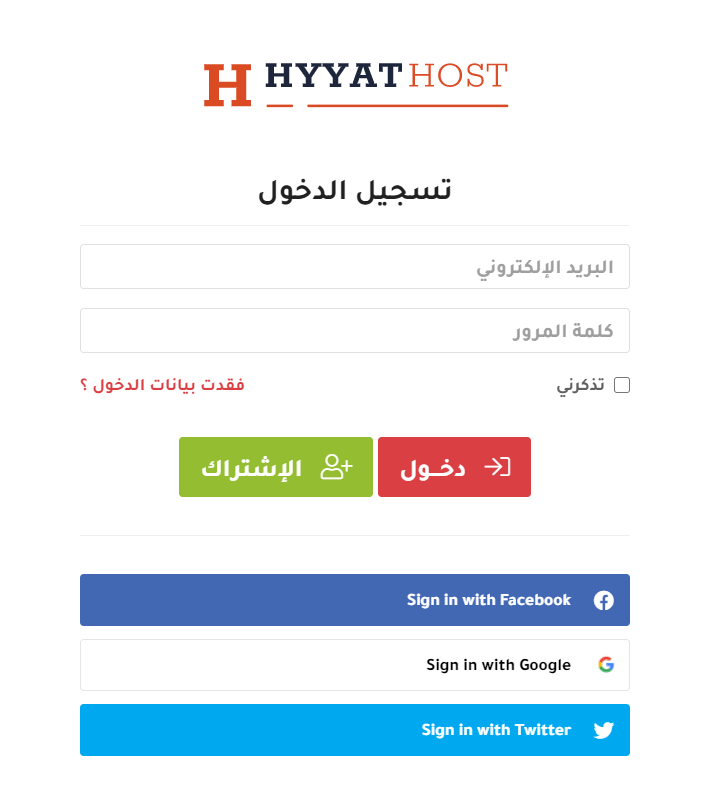
شرح كيف يتم الدخول على منطقة العميل
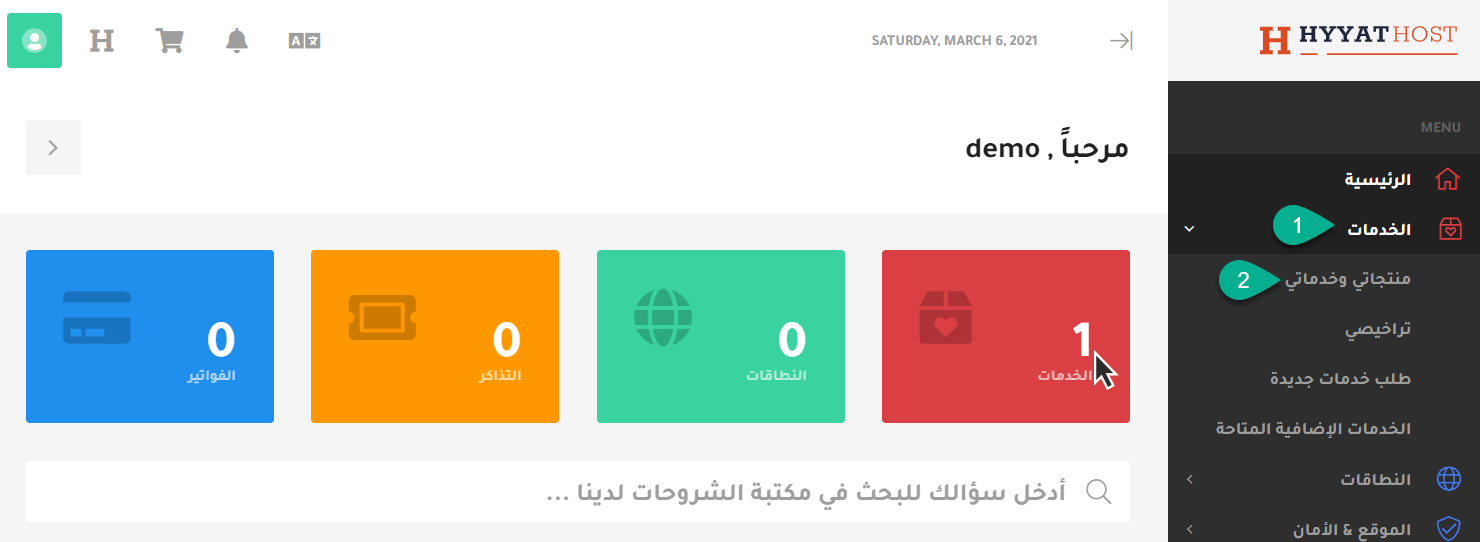
2- بعد تسجيل الدخول نقوم بالضغط علي الخدمات ثم منتجاتي وخدماتي كما بالصورة التالية:
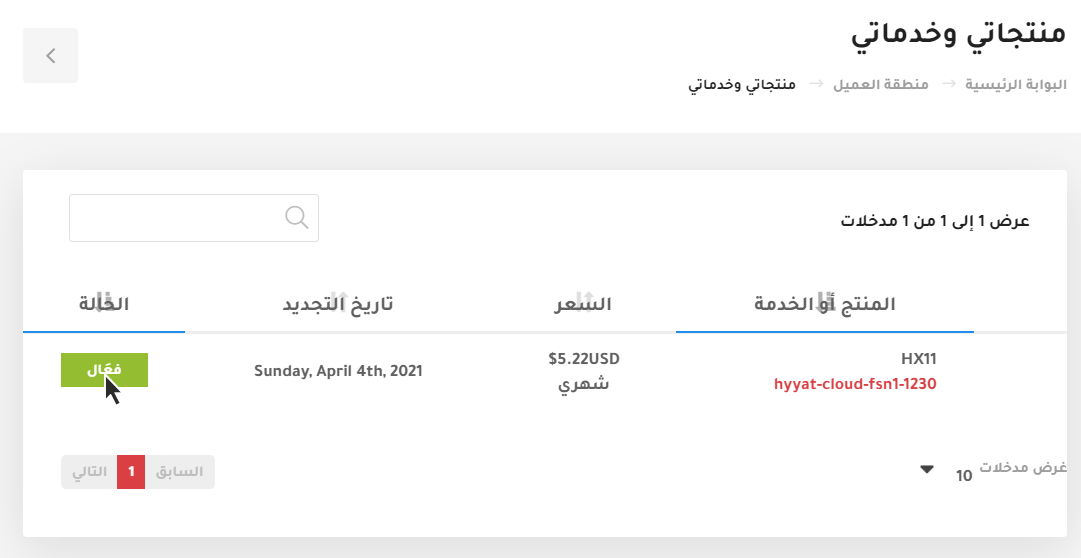
3- سوف تظهر لنا الخدمات التي قمنا بالاشتراك فيها نقوم باختيار الخدمة التي نريد التحكم فيها ثم نضغط علي فعال كما بالصوره التالية :
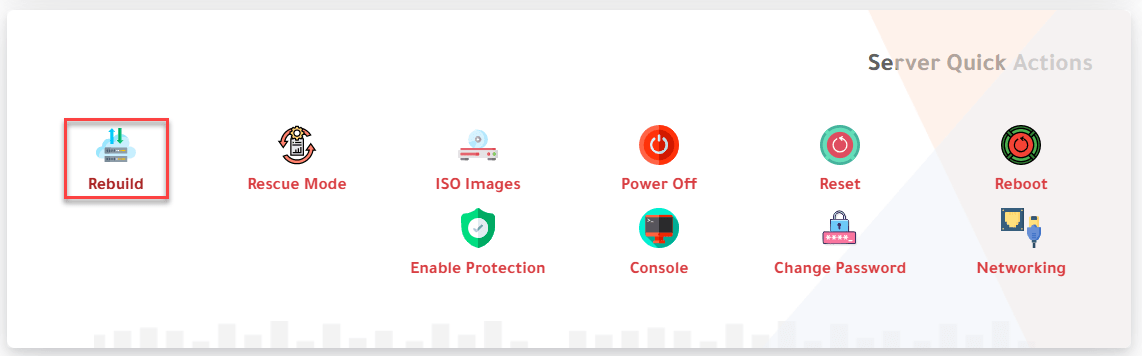
4- نقوم بالتوجه الي الاسفل الي Server Quick Actions ثم تختار Rebuild سوف يظهر لنا تحذير ثم نقوم بالضغط علي Confirm كما بالصور التالية :
Are you sure you wanted to Install Operating System on the server ؟
هل أنت متأكد أنك تريد تثبيت نظام التشغيل على الخادم؟
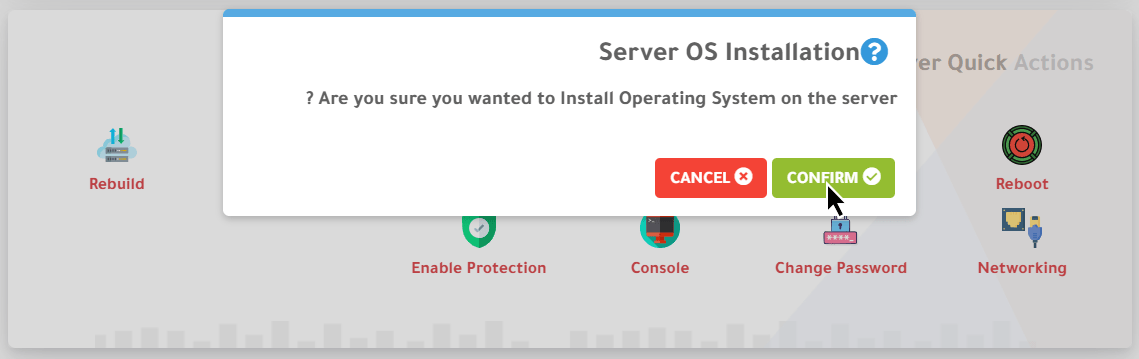
ملحوظه : عند عمل Rebuild سوف يتم حذف كافه البيانات الموجوده علي الخادم ولا يمكن استراجعها مره اخري .
5- سوف تظهر لنا قائمة بانظمه التشغيل المتاحة سوف نختار centos7 كمثال للتجربه عليه نقوم بالضغك علي Rebuild بجوار النسخة
كما بالصوره التالية :
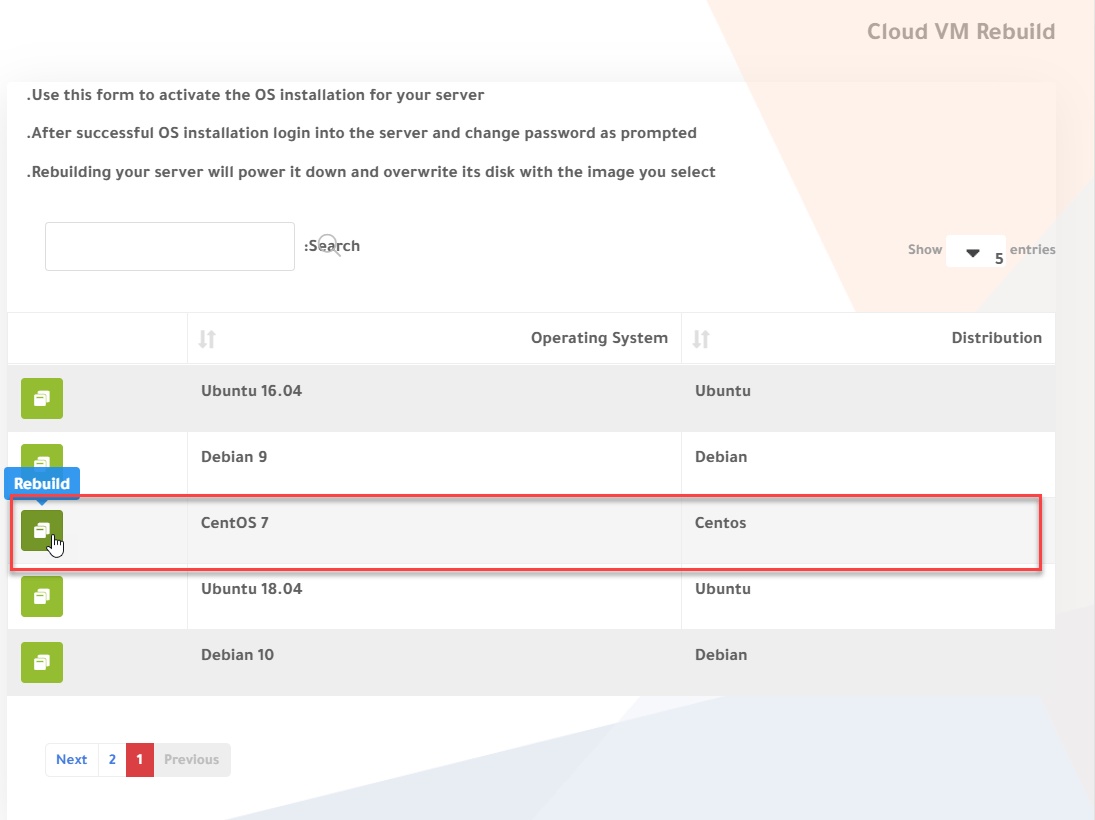
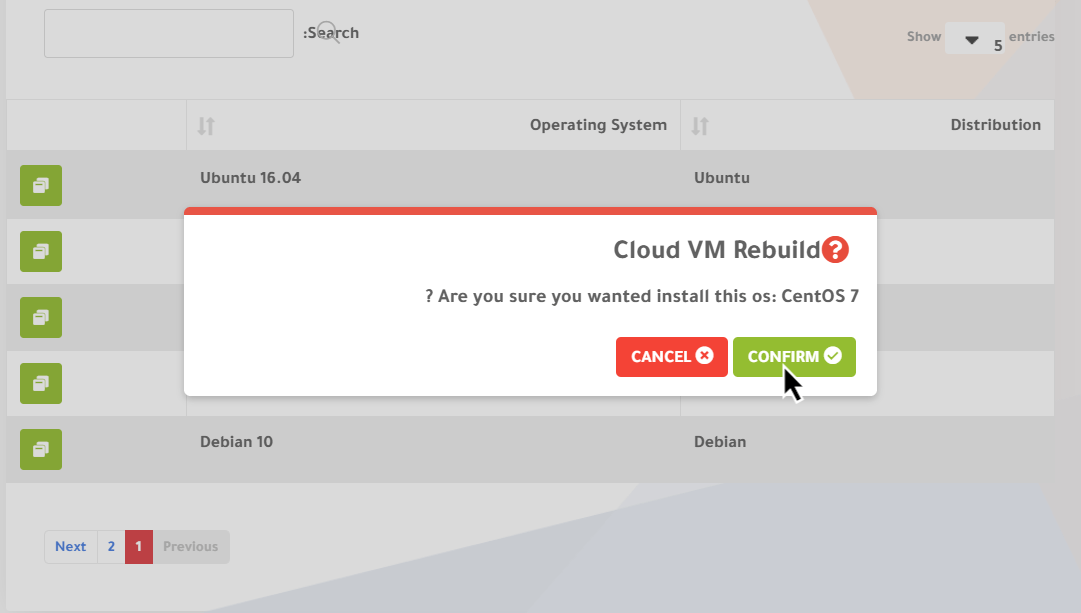
سوف يظهر لنا تحذير ثم نقوم بالضغط علي Confirm كما بالصور التالية :
Are you sure you wanted install this os: CentOS 7 ؟
هل أنت متأكد من رغبتك في تثبيت نظام التشغيل هذا: CentOS 7؟
سوف تظهر لنا رساله
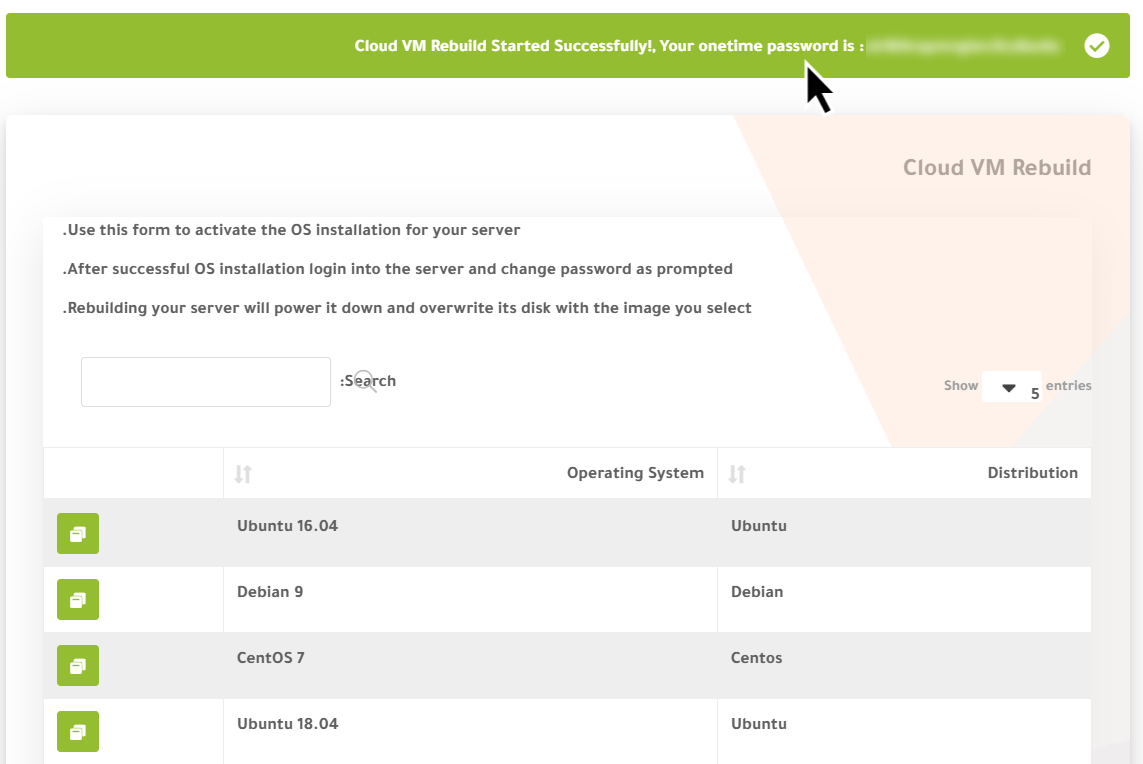
نقوم بالاحتفاظ بكلمه المرور في مكان امين
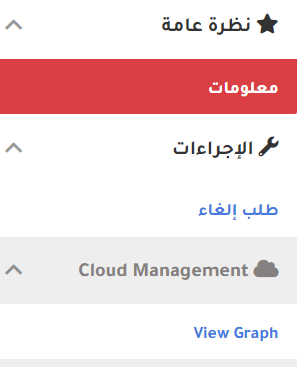
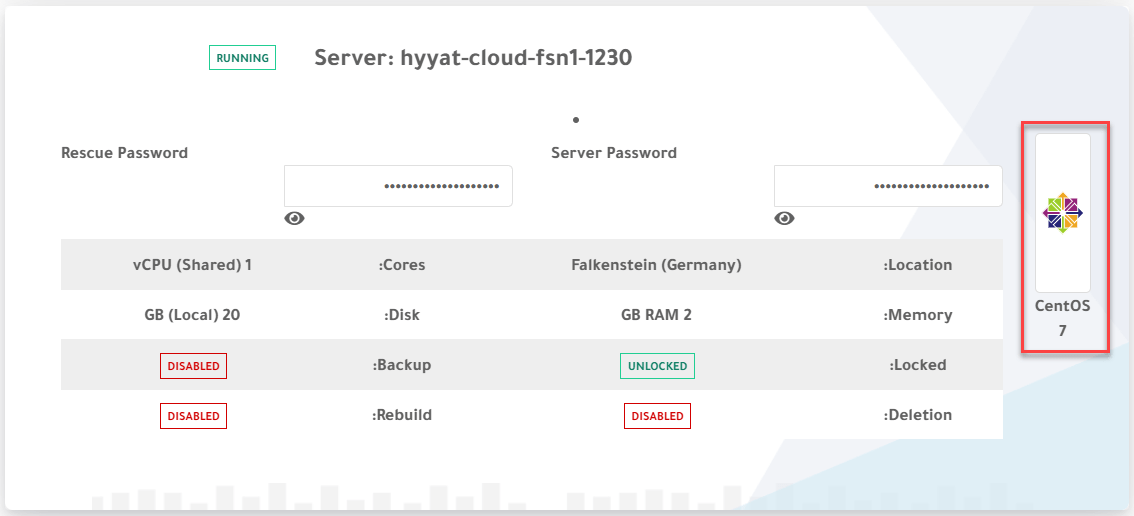
5- نقوم بالرجوع الي المنتج بالضغط علي معلموات بالجانب الايسر وسوف نجد ان النظام تم تنصيبة
كما بالصوره التالية :
تم الانتهاء من شرح إعادة تنصيب نظام التشغيل علي سيرفر الكلاود
للاطلاع علي خطط السيرفرات السحابيه اضغط هنا