آخر تحديث:
شاهد طريقة تغيير السؤال الأمني وإجابته في منطقة عميل حياة هوست خطوة بخطوة.
باختصار:
لتغيير السؤال الأمني في منطقة عميل حياة هوست، سجل الدخول إلى حسابك ثم افتح قائمة الحساب Hyyat واختر إعدادات الأمان. بعد ذلك اكتب إجابة السؤال الأمني الحالي، واختر سؤالًا جديدًا، واكتب الإجابة الجديدة وأكدها ثم اضغط حفظ التغييرات.
يتيح لك السؤال الأمني في منطقة العميل إضافة وسيلة تحقق إضافية إلى حسابك. ويمكنك تغيير السؤال الأمني وإجابته من إعدادات الأمان متى كنت تعرف إجابة السؤال الحالي.
في هذا الشرح نوضح لك الطريقة باستخدام واجهة منطقة العميل الحالية في حياة هوست.
كيفية تغيير إجابة السؤال الأمني في منطقة العميل
1- سجل الدخول إلى منطقة العميل
ابدأ بالدخول إلى حسابك في منطقة عميل حياة هوست باستخدام البريد الإلكتروني وكلمة المرور المسجلين في حسابك.
الدخول إلى منطقة عميل حياة هوست
إذا كنت بحاجة إلى شرح تسجيل الدخول بالتفصيل، يمكنك الاطلاع على:
كيفية الدخول إلى منطقة العميل في حياة هوست

2- افتح قائمة الحساب
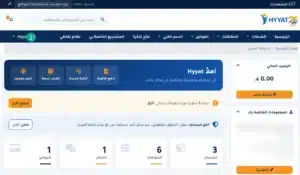
بعد تسجيل الدخول، اضغط على اسم الحساب Hyyat الموجود في أعلى الصفحة.
ستظهر لك قائمة تحتوي على خيارات إدارة حسابك.

3- اختر «إعدادات الأمان»
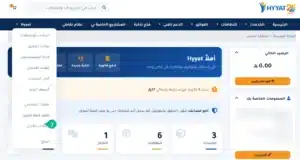
من القائمة التي تظهر لك اضغط على إعدادات الأمان.
سيتم نقلك إلى الصفحة التي تحتوي على إعدادات الحماية والحسابات المرتبطة والسؤال الأمني.

4- اكتب إجابة السؤال الأمني الحالي
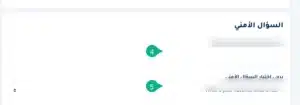
انتقل إلى قسم السؤال الأمني.
ستجد السؤال الأمني المسجل حاليًا في حسابك، وأسفله حقل لكتابة الإجابة الحالية.
اكتب إجابة السؤال الأمني الحالي في الحقل المخصص لها.
مهم:
يجب أن تعرف إجابة السؤال الأمني الحالي حتى تتمكن من تغيير السؤال أو الإجابة إلى بيانات جديدة.
5- اختر سؤالًا أمنيًا جديدًا
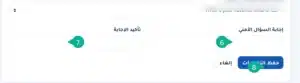
من قائمة يرجى اختيار السؤال الأمني اختر السؤال الجديد الذي تريد استخدامه.
اختر سؤالًا تستطيع تذكر إجابته، ولكن لا تكون إجابته سهلة التخمين أو معلومة بشكل علني عنك.

6- اكتب إجابة السؤال الأمني الجديد
في خانة إجابة السؤال الأمني اكتب الإجابة الجديدة التي تريد استخدامها.
يفضل استخدام إجابة يصعب على الآخرين معرفتها أو تخمينها.
7- أعد كتابة الإجابة للتأكيد
اكتب الإجابة الجديدة مرة أخرى في خانة تأكيد الإجابة.
تأكد من كتابة الإجابتين بالطريقة نفسها قبل الحفظ.
8- اضغط على «حفظ التغييرات»
بعد التأكد من السؤال الجديد والإجابة، اضغط على زر حفظ التغييرات.
سيقوم النظام بحفظ السؤال الأمني والإجابة الجديدة في حسابك.

نصيحة أمنية:
لا تستخدم إجابة يمكن لأي شخص معرفتها بسهولة من حسابات التواصل الاجتماعي أو المعلومات العامة، ولا ترسل إجابة السؤال الأمني إلى أي شخص عبر البريد أو تذاكر الدعم.
ماذا أفعل إذا نسيت إجابة السؤال الأمني الحالي؟
إذا كنت لا تتذكر إجابة السؤال الأمني الحالي ولم يسمح لك النظام بإجراء التغيير، فلا تحاول إدخال إجابات عشوائية بشكل متكرر.
تواصل مع الدعم الفني من داخل حسابك واشرح المشكلة، وسيتم إرشادك إلى الإجراء المناسب للتحقق من ملكية الحساب.
ولا ترسل كلمات المرور أو إجابات الأسئلة الأمنية داخل التذكرة إلا إذا طلب النظام إجراءً آمنًا ومحددًا لذلك.
الأسئلة الشائعة
أين أجد إعدادات السؤال الأمني؟
بعد تسجيل الدخول إلى منطقة العميل، افتح قائمة الحساب Hyyat ثم اختر إعدادات الأمان وانتقل إلى قسم السؤال الأمني.
هل يجب معرفة الإجابة الحالية لتغيير السؤال الأمني؟
نعم، تظهر الواجهة الحالية حقلًا لإدخال إجابة السؤال الأمني الموجود حاليًا قبل اختيار السؤال الجديد وإدخال الإجابة الجديدة.
هل يمكن تغيير السؤال نفسه وليس الإجابة فقط؟
نعم. من صفحة إعدادات الأمان يمكنك اختيار سؤال أمني جديد من القائمة ثم كتابة إجابة جديدة له.
ماذا أفعل بعد كتابة الإجابة الجديدة؟
اكتب الإجابة مرة أخرى في خانة تأكيد الإجابة، ثم اضغط على حفظ التغييرات.